 FlySpark
Betaflight 调参:在浏览器和手机上使用的地面站
在浏览器或 Android 上完成 Betaflight 调参:端口、PID、Rates、OSD、模式、预设和 CLI,支持 USB 或蓝牙连接。免费使用,另有无需硬件的演示。
Betaflight 设置指南
命令行里保存着 Betaflight 和 INAV 的全部设置,包括那些没有单独界面的设置。
FlySpark 让你在 Chrome 或 Edge 中通过 USB 或蓝牙使用 CLI,输入时会给出提示,备份飞机只需点一下。Android 和 iPhone 上的 FlySpark App 也有同样的 CLI,在飞场就能做备份。
免费使用。连接硬件需要电脑上的 Chrome 或 Edge;手机请使用 FlySpark App。

提示命令、参数名称以及每个参数可接受的值,这些信息直接从飞控读取。
用方向键调出之前的命令;最近的几百条都会保留。
一键执行 status、version、diff、diff all、get、help,以及你最常用的飞控专属命令。
以与桌面版调参软件相同的格式保存完整的 diff all。FlySpark 会保留它,点击分享即可下载为文本文件。
从文件、剪贴板或已保存的备份恢复,固件或飞控不匹配时会发出警告。
复制输出内容、下载为文件或清空屏幕。
diff 只列出与默认值不同的设置,因此备份简短易读。diff all 对每个 PID 和 Rates 配置文件都做同样的处理,不会漏掉任何内容。在刷新固件、应用预设或尝试大幅调参之前先做一次备份;万一出了问题,恢复它就能让飞机回到原来的状态。
把文件存放在安全的地方,文件名里写上飞机名称和日期。FlySpark 生成的备份也可以粘贴到桌面版调参软件的 CLI 中,反过来也一样。
一个固件版本的设置不一定适用于另一个版本,而资源映射(resource)是属于特定飞控的。恢复之前,FlySpark 会把备份与已连接的飞控进行比较,如果飞控或固件版本不同就会提醒你。如果有些行执行失败,FlySpark 会告诉你,并询问是否保存其余部分。
刷入新的 Betaflight 大版本后,通常更好的做法是只恢复需要的部分,比如 Rates、模式和 OSD,而不是粘贴整份旧备份。
输入 status 可以查看 CPU 负载、传感器和解锁标志。get 后面跟上名称的一部分,会列出匹配的参数,set 用来修改单个参数。save 会写入修改并重启飞控;exit 则不保存直接退出。在 Betaflight 调参其他选项卡中做的修改,最终也会写入同一套设置,所以两种方式可以混用。预设页面介绍了如何应用现成的 CLI 片段。
在 Chrome 或 Edge 中打开 FlySpark,选择 Betaflight,通过 USB 或蓝牙连接。
进入 CLI 选项卡。
选择备份,运行 diff all。FlySpark 会保留备份;点击分享即可下载为文本文件。
选择恢复,选中文件,检查警告信息,然后让它应用并保存。
dump 列出所有设置;diff 只列出与默认值不同的设置。diff all 包含所有配置文件,是常用的备份方式。
能。两者使用的都是纯文本 CLI 命令,所以任一工具生成的 diff all 文件都可以在另一个工具中恢复。
支持。INAV 调参工具有同样的 CLI、备份和恢复功能。
FlySpark 把备份保存在浏览器的存储中,列在“已保存”里。点击分享可把备份作为文本文件下载到下载文件夹。在 App 中,备份保存在手机上。
在浏览器或 Android 上完成 Betaflight 调参:端口、PID、Rates、OSD、模式、预设和 CLI,支持 USB 或蓝牙连接。免费使用,另有无需硬件的演示。

在浏览器或 Android 上完成 INAV 调参,适用于固定翼、飞翼和多旋翼:混控、导航、航点任务、编程和 OSD。内含免费演示。
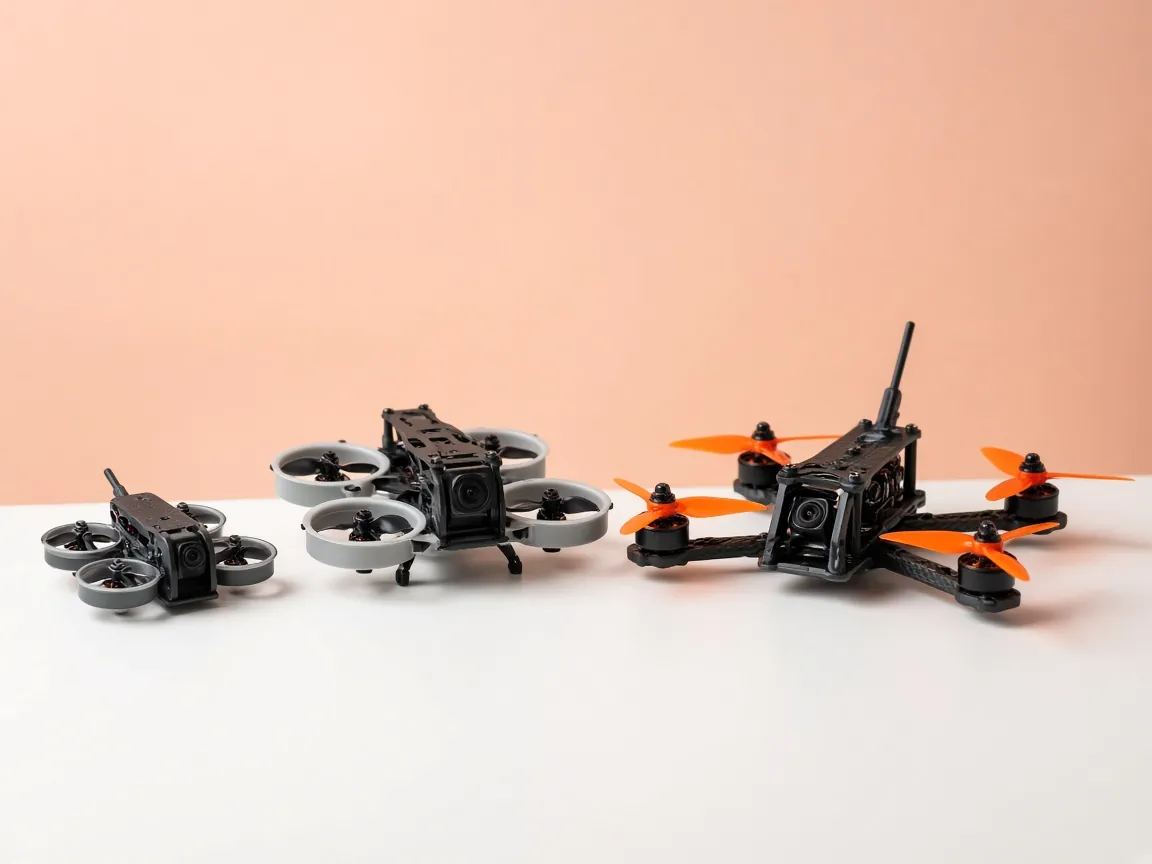
在浏览器中浏览和应用 Betaflight 预设:搜索官方仓库,选择选项,预览 CLI 命令,并一次应用多个预设。
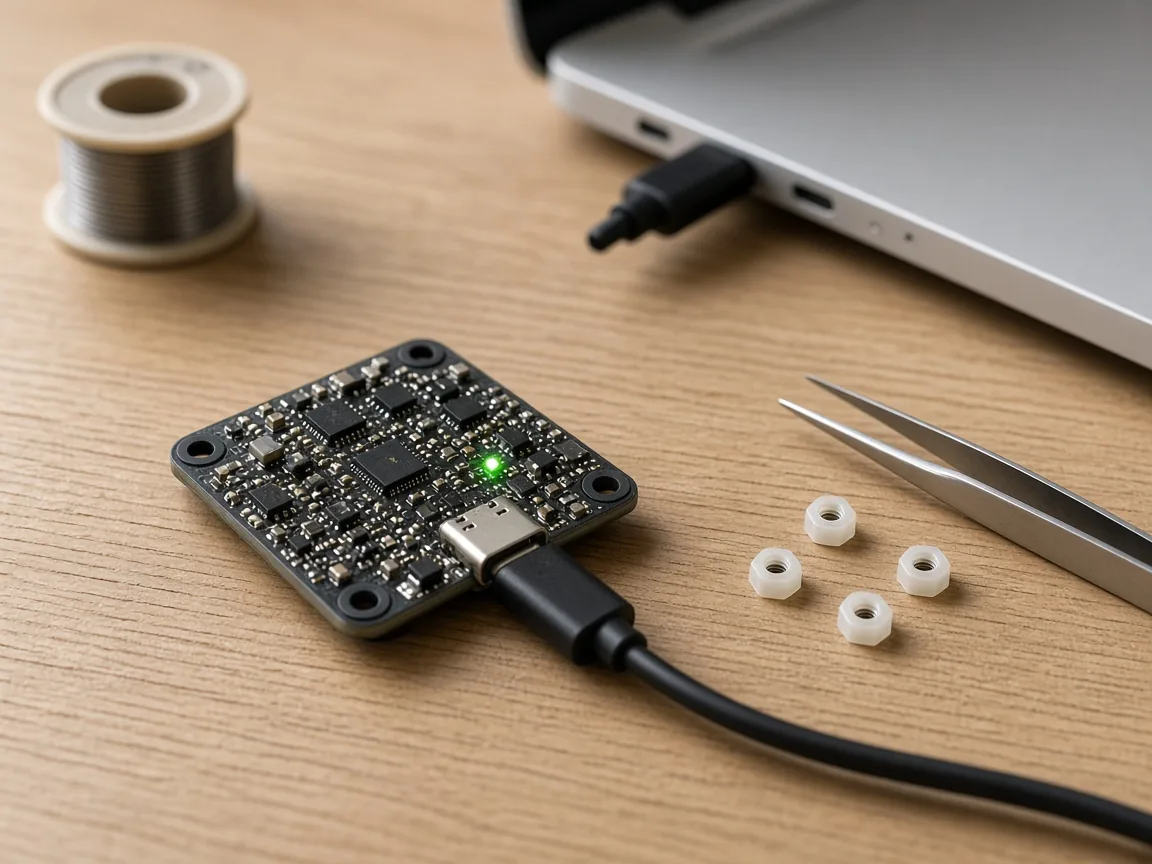
飞控刷固件不用电脑:用 Android 手机通过 USB OTG 刷写 Betaflight、INAV、ArduPilot 和 PX4 固件,支持 DFU 和 bootloader,刷写前先备份设置。
免费使用。连接硬件需要电脑上的 Chrome 或 Edge;手机请使用 FlySpark App。