 FlySpark
Betaflight 调参:在浏览器和手机上使用的地面站
在浏览器或 Android 上完成 Betaflight 调参:端口、PID、Rates、OSD、模式、预设和 CLI,支持 USB 或蓝牙连接。免费使用,另有无需硬件的演示。
Betaflight 设置指南
Rates 决定了每个摇杆位置对应四轴转得多快。
修改数值时,FlySpark 会显示横滚、俯仰和偏航的曲线,以及以度/秒表示的最大旋转速度,让你在起飞前就能看到效果。你可以在 Chrome 或 Edge 中通过 USB 或蓝牙编辑自己飞控上的 Rates,也可以在 Android 和 iPhone 上的 FlySpark App 中编辑。
免费使用。连接硬件需要电脑上的 Chrome 或 Edge;手机请使用 FlySpark App。
Actual、Betaflight、Quick、KISS 和 Raceflight,每种类型都显示对应的参数。
编辑时横滚、俯仰和偏航曲线会实时重绘,并显示每个轴的最大度/秒。
在飞控保存的多个 Rates 配置文件之间切换,例如一套用于花飞,一套用于航拍。
油门中点、油门 expo 和油门限制,较新的 Betaflight 版本还有悬停油门。
设置每个轴的速率上限,限制四轴最快能转多快。
INAV 的 Rates 和 expo、油门曲线、固定翼的手动 Rates,以及自稳模式的最大角度。
大多数飞手关心两件事:摇杆在中位附近有多灵敏,以及满杆时四轴转得有多快。Actual Rates 从 Betaflight 4.3 起成为默认类型,它直接设置这两项:以度/秒表示的中位灵敏度、最大速率,以及用来塑造两者之间曲线的 expo。其他 Rates 类型用不同的数值也能得到相近的曲线。
粗略来说,花飞飞手的最大速率通常在 600 到 800 度/秒,竞速飞手略低一些,航拍飞手则低得多,并且中位更柔和。先从默认值附近开始,每次只改一个数值,每次修改后飞一块电池再说。
图表的横轴是摇杆位置,纵轴是旋转速度。直线意味着在摇杆的任何位置手感都一样。中间平缓、末端陡升的曲线,既能精细地做小幅修正,又能快速翻滚。每个轴旁边的数字就是满杆时的速度。
如果你是从另一种固件或另一台飞机迁移过来,请对齐最大速率和中位手感,而不是照搬原始数值,因为每种 Rates 类型都有自己的刻度。
在 Chrome 或 Edge 中打开 FlySpark,选择 Betaflight,通过 USB 或蓝牙连接。
选择要编辑的 Rates 配置文件和想使用的 Rates 类型。
一边观察曲线和度/秒数值,一边修改中位灵敏度、最大速率和 expo。
保存到飞控,飞一块电池后再改其他设置。
一种 Rates 类型,直接以度/秒设置中位灵敏度和最大旋转速度,并用 expo 调整两者之间的过渡。它是 Betaflight 4.3 及更新版本的默认类型。
能。每个轴都会在曲线旁显示满杆时的速率。
可以。Betaflight 可以保存多个 Rates 配置文件;在选项卡顶部选择一个,或在飞行中通过开关上的调整功能切换。
支持。INAV 调参工具有自己的 Rates 界面,包含曲线、expo 和固定翼设置。
在浏览器或 Android 上完成 Betaflight 调参:端口、PID、Rates、OSD、模式、预设和 CLI,支持 USB 或蓝牙连接。免费使用,另有无需硬件的演示。
Betaflight PID 调参新方法:把 CHIRP 扫频测试飞行转换为滑块建议,分析频率响应、相位裕度、延迟和阶跃响应,浏览器或手机均可使用。
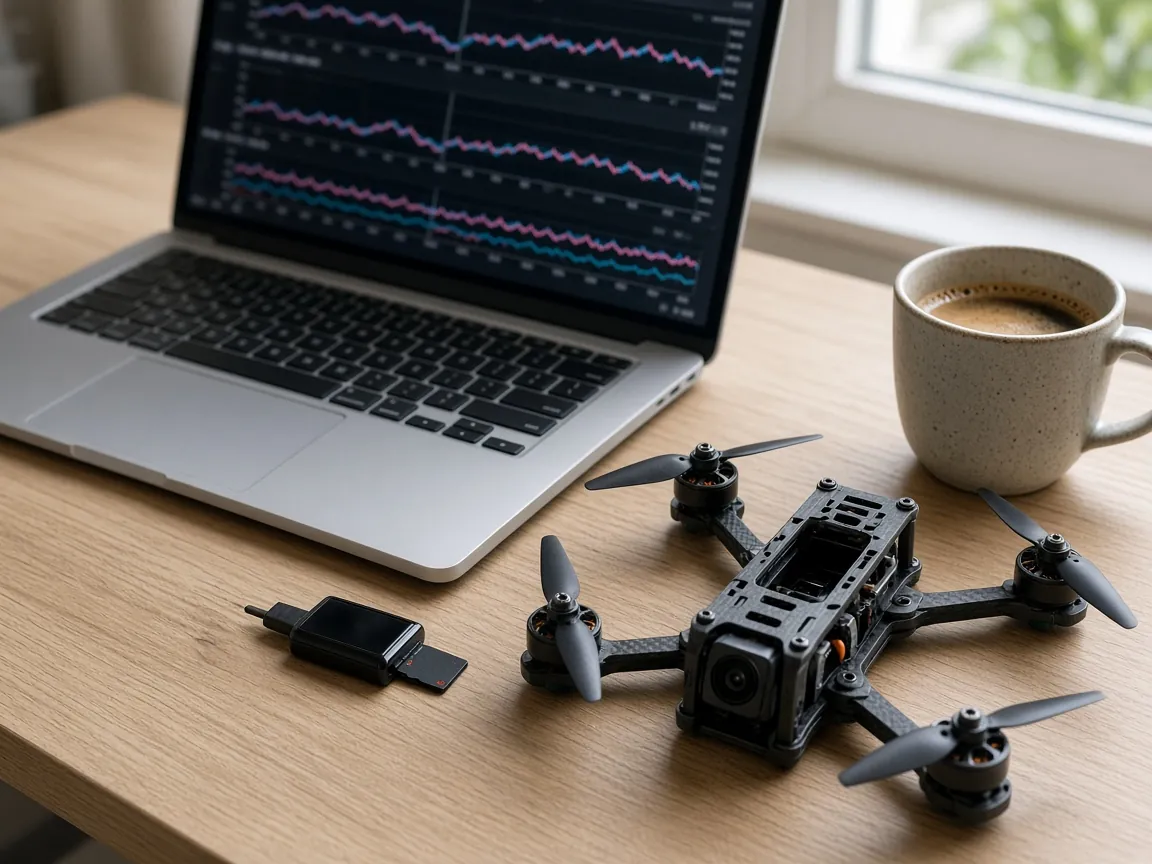
在线 Betaflight 黑匣子分析:在浏览器中打开 Betaflight 和 INAV 日志(.BBL、.BFL、.TXT),查看陀螺仪与 PID 曲线、噪声频谱、GPS 轨迹,导出 CSV 和 GPX。

在浏览器中排布 Betaflight 或 INAV 的 OSD:在预览上拖动元素,设置 PAL、NTSC 或 HD、计时器、警告和统计信息,并上传字库。
免费使用。连接硬件需要电脑上的 Chrome 或 Edge;手机请使用 FlySpark App。