MAVLinkHardware dan koneksi
Ground station MAVLink untuk ArduPilot dan PX4, di mana saja
FlySpark adalah ground station MAVLink untuk kendaraan ArduPilot dan PX4 yang berjalan di Chrome atau Edge dan di aplikasi FlySpark untuk Android dan iPhone. FlySpark berbicara MAVLink 1 dan 2, naik ke MAVLink 2 jika kendaraan mendukungnya, dan menandatangani pesannya saat Anda mengatur kunci MAVLink signing.
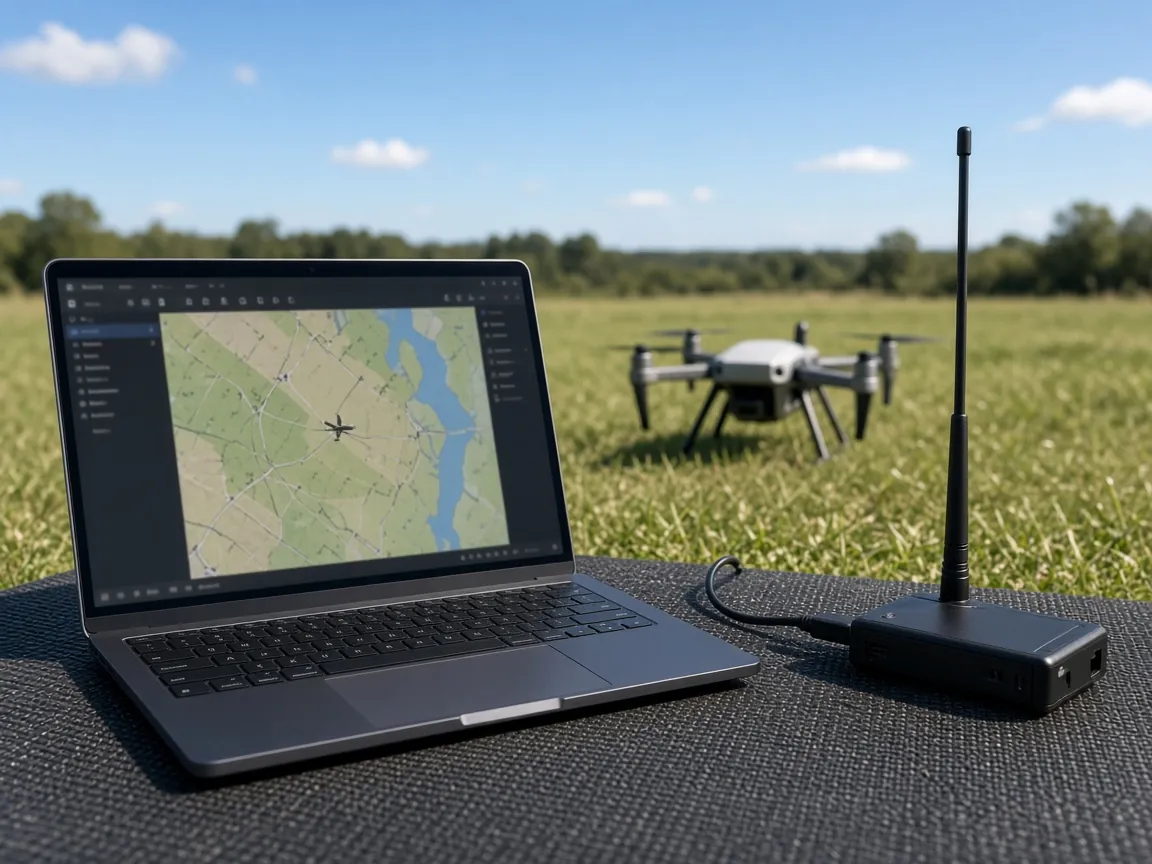
Hubungkan lewat kabel USB, radio telemetri SiK atau RFD900, adapter serial Bluetooth LE, atau di aplikasi lewat koneksi jaringan UDP atau TCP. Begitu heartbeat diterima, Anda mendapat HUD dan peta dengan aksi terbang, pesan status kendaraan, daftar parameter lengkap, perencana misi, geofence dan rally point, download log dataflash dan file browser MAVFTP.
Halaman ini menjelaskan apa itu MAVLink, setiap jenis koneksi yang didukung FlySpark dan cara mengaturnya, apa saja yang bisa dilakukan ground station, cara kerja MAVLink signing, dan solusi untuk masalah koneksi yang paling sering dialami pilot.
Gratis. Koneksi ke hardware butuh Chrome atau Edge di komputer; di HP gunakan aplikasi FlySpark.
- Gratis
- Tanpa instalasi
- Demo tanpa hardware
Singkatnya
Ground station MAVLink berkomunikasi dengan kendaraan ArduPilot dan PX4 lewat protokol MAVLink untuk menampilkan telemetri, mengganti mode, mengedit parameter dan menjalankan misi. FlySpark adalah salah satunya, di Chrome atau Edge serta di aplikasi Android dan iPhone, lewat USB, radio telemetri, Bluetooth, UDP atau TCP.
Fakta penting
- Berbicara MAVLink 1 dan 2, mencoba MAVLink 2 dan beralih ke sana jika kendaraan menjawab.
- Memakai system ID ground station 255.
- Port UDP default untuk mendengarkan adalah 14550.
- Browser: Web Serial (radio USB-serial pada 57600 baud) dan Web Bluetooth. Android: USB OTG pada 57600 sampai 921600 baud, Bluetooth LE, UDP, TCP. iPhone: Bluetooth LE, UDP, TCP.
- Memakai protokol misi MAVLink untuk misi, geofence dan rally point.
- MAVLink 2 signing menambahkan tanda tangan 13-byte; FlySpark membuat kuncinya dari passphrase dengan SHA-256, sama seperti Mission Planner dan QGroundControl.
- Mendownload log dataflash lewat MAVFTP atau LOG_DATA.
 Betaflight
 INAV
 ArduPilot
 PX4
- BLHeli_S
 Bluejay
 AM32
 ExpressLRS
 EdgeTX
 DroneCAN
- MAVLink
MAVLink
Fitur
- 01
Semua koneksi umum
USB, radio telemetri pada adapter USB-serial, adapter UART BLE, serta UDP atau TCP di aplikasi, untuk telemetri Wi-Fi, bridge ESP dan SITL.
- 02
MAVLink 1 dan 2
Dimulai dengan apa yang dikirim kendaraan, mencoba MAVLink 2 dan beralih ke sana jika dijawab. Link quality menunjukkan persentase paket yang diterima.
- 03
Tampilan terbang
Ketinggian, ground speed dan air speed, laju naik, heading, throttle, baterai dan GPS fix di HUD, dengan kendaraan di peta jalan atau satelit.
- 04
Aksi terbang
Arm dan disarm, ganti mode, takeoff, land, RTL, hold, mulai misi, set waypoint, ubah kecepatan dan ketinggian, fly here dan set home.
- 05
Parameter
Download lengkap dengan nilai yang terlewat dilengkapi, pencarian, edit dengan pengecekan rentang, dan file .param format Mission Planner, MAVProxy dan QGroundControl.
- 06
Misi, fence dan rally point
Protokol misi MAVLink untuk ketiganya, dengan file .plan dan .waypoints serta impor KML, GPX atau GeoJSON.
- 07
Log dan MAVFTP
Download log dataflash lewat MAVFTP atau LOG_DATA, jelajahi file kendaraan, upload, hapus dan download param.pck.
- 08
MAVLink 2 signing
Atur kunci passphrase yang kompatibel dengan Mission Planner dan QGroundControl, kirim ke kendaraan, dan lihat jumlah frame yang terverifikasi dan dibuang.
Apa itu MAVLink
MAVLink adalah protokol pesan ringan untuk drone dan kendaraan tanpa awak lainnya. Autopilot mengirim HEARTBEAT kira-kira sekali per detik plus pesan telemetri untuk sikap, posisi, baterai dan status, sedangkan ground station mengirim perintah, baca-tulis parameter, dan item misi. ArduPilot dan PX4 sama-sama memakainya, begitu juga banyak companion computer, gimbal dan kamera.
Frame MAVLink 1 dimulai dengan 0xFE dan mengizinkan 256 tipe pesan. Frame MAVLink 2 dimulai dengan 0xFD, mengizinkan jauh lebih banyak pesan serta ekstensi pada pesan yang ada, dan menambahkan signing opsional. Beberapa fitur, termasuk upload geofence dan rally point, butuh MAVLink 2. Setiap perangkat MAVLink punya system ID dan component ID; FlySpark memakai system ID 255, ID ground station yang umum, dan berkomunikasi dengan autopilot pertama yang didengarnya.
Koneksi ground station MAVLink: USB, radio, Bluetooth, Wi-Fi
USB: port USB autopilot memberi koneksi tercepat untuk setup dan download log. Setting baud tidak berpengaruh pada USB native. Di browser FlySpark memakai Web Serial; di Android, USB OTG.
Radio telemetri: radio SiK (3DR, Holybro dan sejenisnya) dan RFD900 terhubung ke ground station melalui chip USB-serial seperti FTDI, CP210x atau CH340. Rate yang umum adalah 57600 baud. Di browser FlySpark membuka bridge ini pada 57600; di aplikasi Android pilih 57600, 115200, 230400, 460800 atau 921600. Kedua radio harus memakai NETID dan setting udara yang sama, dan port autopilot harus menjalankan MAVLink pada baud serial radio.
Bluetooth: Web Bluetooth di Chrome dan Bluetooth LE di aplikasi menemukan adapter tipe Nordic UART dan HM-10. Sambungkan adapter ke port telemetri yang diatur ke MAVLink dengan baud yang sesuai; di ArduPilot itu SERIALn_PROTOCOL = 2.
Jaringan (hanya aplikasi): UDP atau TCP untuk modul telemetri Wi-Fi, bridge MAVLink ESP8266 atau ESP32 dan SITL. Banyak bridge Wi-Fi mengirim ke port UDP 14550, port ground station standar. Browser tidak mengizinkan halaman web yang aman membuka koneksi UDP atau TCP mentah ke perangkat di jaringan Anda, itulah sebabnya koneksi Wi-Fi butuh aplikasi.
Tampilan terbang dan aksi terbang
Tab Fly menampilkan nilai HUD, status arm, mode saat ini, link quality dan peta dengan kendaraan, home dan jalur misi. Arming meminta konfirmasi; jika autopilot menolak, FlySpark menampilkan alasannya, dan Force arm tersedia di balik peringatan kedua. Emergency stop harus ditekan lama agar tidak terpicu oleh ketukan tidak sengaja.
Tekan lama di peta untuk Fly here (kendaraan beralih ke GUIDED dan terbang ke titik tersebut) atau Set home here. Panel aksi berisi Takeoff ke ketinggian yang dipilih, Land, RTL, Hold, Start mission, Set waypoint, Change speed dan Change altitude. Pesawat tidak punya mode Land, jadi FlySpark menawarkan Mission landing, yang menerbangkan urutan pendaratan setelah DO_LAND_START. Calibrate gyro, calibrate baro dan reboot tersedia untuk pengecekan di darat.
MAVLink signing
Signing mencegah orang lain di channel radio yang sama mengirim perintah ke kendaraan Anda. Setiap frame MAVLink 2 yang ditandatangani membawa link ID, timestamp dan tanda tangan yang dibuat dengan kunci bersama 32-byte. FlySpark membuat kunci sebagai SHA-256 dari passphrase, sama seperti Mission Planner dan QGroundControl, jadi passphrase yang sama berlaku di ketiganya. Kunci hex mentah 64 digit juga diterima.
Kirim kunci ke kendaraan lewat USB, atau lewat koneksi yang sudah ditandatangani. Sejak saat itu kendaraan mengabaikan perintah tanpa tanda tangan di koneksi telemetrinya. FlySpark menampilkan frame yang terverifikasi dan dibuang beserta alasannya (kunci salah, replay, timestamp terlalu lama atau tidak ditandatangani), memungkinkan Anda memilih apakah menerima pesan tanpa tanda tangan dari kendaraan, dan bisa mematikan signing di kendaraan dengan mengirim kunci kosong. Kendaraan yang berbicara MAVLink 1 tidak bisa signing; atur port-nya ke MAVLink 2.
Log dan file lewat MAVLink
Logs menampilkan log di kendaraan beserta ukuran dan tanggalnya. Pilih satu atau beberapa lalu download. FlySpark memakai MAVFTP jika kendaraan menyediakannya, yang beberapa kali lebih cepat, dan kembali ke LOG_DATA jika tidak, sambil meminta ulang paket yang hilang. Kendaraan harus dalam keadaan disarm, karena kendaraan menulis ke log saat arm. Erase all menghapus semua log di kartu kendaraan.
File browser memakai MAVFTP untuk menampilkan folder di kendaraan, download atau membagikan file, upload, hapus, membuat folder, download parameter sebagai param.pck dan menutup sesi file yang macet.
Kendaraan dan batasan
FlySpark punya halaman setup lengkap untuk ArduPilot dan PX4. Autopilot MAVLink lain terbuka dengan dukungan dasar: telemetri, pesan, parameter dan misi, tanpa halaman setup. FlySpark bekerja dengan satu kendaraan dalam satu waktu dan tidak menampilkan video. Log bisa didownload tapi tidak dibuatkan grafik.
Sekilas
Spesifikasi ground station MAVLink
| Protokol | MAVLink 1 dan MAVLink 2 (upgrade otomatis), MAVLink 2 signing |
|---|---|
| ID ground station | System ID 255 |
| Autopilot | ArduPilot dan PX4 dengan halaman setup; autopilot MAVLink lain dengan dukungan dasar |
| Koneksi browser | Web Serial (USB, radio USB-serial pada 57600) dan Web Bluetooth di Chrome atau Edge |
| Koneksi Android | USB OTG (57600 sampai 921600 baud), Bluetooth LE, UDP, TCP |
| Koneksi iPhone | Bluetooth LE, UDP, TCP |
| Adapter Bluetooth | Serial BLE tipe Nordic UART dan HM-10 |
| Protokol misi | Baca, tulis dan hapus misi, geofence dan rally point |
| File | .plan, .waypoints, .param, KML, GPX, GeoJSON |
| Log | MAVFTP atau LOG_DATA dengan permintaan ulang paket yang hilang |
Bandingkan
FlySpark dibandingkan dengan ground station MAVLink desktop
| Fitur | FlySpark | Mission Planner | QGroundControl |
|---|---|---|---|
| Berjalan di tab browser | Ya | Tidak | Tidak |
| Aplikasi Android | Ya | Tidak | Ya |
| Koneksi USB dan radio telemetri | Ya | Ya | Ya |
| Koneksi UDP dan TCP | Hanya aplikasi | Ya | Ya |
| MAVLink signing dengan passphrase | Ya | Ya | Ya |
| Upload misi, fence dan rally | Ya | Ya | Ya |
| Video feed | Tidak | Ya | Ya |
| Grafik log | Tidak | Ya | Tidak |
MAVLink
Cara menghubungkan ground station MAVLink
Pilih koneksi
USB untuk setup, radio telemetri untuk terbang, adapter BLE, atau Wi-Fi di aplikasi.
Sesuaikan port
Atur port autopilot yang dipakai koneksi ke MAVLink dengan baud yang benar.
Buka ground station
Buka ground station MAVLink FlySpark di Chrome, Edge atau aplikasi.
Pilih perangkat
Pilih port USB, scan Bluetooth, atau masukkan koneksi jaringan.
Tunggu heartbeat
FlySpark mendeteksi ArduPilot atau PX4, menegosiasikan MAVLink 2 dan membaca parameter.
Terbang atau rencanakan
Pakai tab Fly, Setup, Messages, Parameters dan Mission.
Panduan 01
Menghubungkan radio telemetri SiK
Radio udara disambungkan ke port telemetri autopilot; radio darat dicolokkan ke USB.
Di autopilot, atur port telemetri ke MAVLink 2 pada 57600 baud (ArduPilot: SERIALn_PROTOCOL = 2, SERIALn_BAUD = 57).
Nyalakan kendaraan dan tunggu radio saling terhubung (LED hijau menyala tetap di kebanyakan radio SiK).
Colokkan radio darat ke komputer atau HP Android.
Buka ground station MAVLink dan pilih port USB-serial radio. Di aplikasi atur baud ke 57600.
Tunggu heartbeat. Link quality menunjukkan berapa banyak paket yang diterima.
Baca parameter sekali; FlySpark melengkapi nilai yang terlewat oleh radio.
Panduan 02
Menghubungkan lewat Wi-Fi dengan UDP 14550
Untuk bridge ESP, modul telemetri Wi-Fi atau SITL. Butuh aplikasi FlySpark.
Sambungkan HP ke jaringan Wi-Fi bridge.
Buka ground station MAVLink dan pilih Network (TCP/UDP).
Pilih UDP dan port 14550, atau TCP dengan alamat dan port bridge.
Connect dan tunggu heartbeat.
Panduan 03
Mengaktifkan MAVLink signing
Hubungkan lewat USB untuk langkah pertama, dengan kendaraan memakai MAVLink 2.
Buka Setup, lalu MAVLink signing.
Masukkan passphrase (atau kunci hex 64 digit) lalu gunakan.
Pilih Send key to vehicle dan konfirmasi.
Aktifkan Sign messages to the vehicle.
Hubungkan ulang lewat telemetri dan pastikan jumlah frame terverifikasi bertambah.
Pakai passphrase yang sama di Mission Planner atau QGroundControl di komputer lain.
Pemecahan masalah
Masalah umum dan perbaikan
Masalah
"Waiting for a MAVLink heartbeat"
Perbaikan
Baud salah, protokol port salah atau kabel tertukar. Pastikan port autopilot diatur ke MAVLink pada baud radio, TX ke RX, dan kedua radio memakai NETID yang sama.
Masalah
"This flight controller speaks MAVLink, so it runs ArduPilot or PX4"
Perbaikan
Anda membuka tool Betaflight atau INAV. Pilih Open MAVLink untuk beralih ke ground station.
Masalah
"Reconnecting… waiting for the vehicle to answer again"
Perbaikan
Koneksi terputus. FlySpark menghubungkan ulang dengan sendirinya. Di radio, cek jangkauan dan antena; di USB, cek kabelnya.
Masalah
"MAVLink signing is enabled on the vehicle; commands from this app will be ignored"
Perbaikan
Kendaraan punya kunci. Masukkan passphrase yang sama di MAVLink signing.
Masalah
"The vehicle signs with a different key"
Perbaikan
Pesannya dibuang. Masukkan passphrase yang dipakai saat setup kendaraan, atau reset kunci lewat USB.
Masalah
"The vehicle talks MAVLink 1, which has no signing"
Perbaikan
Atur port ke MAVLink 2 (ArduPilot SERIALn_PROTOCOL = 2) lalu hubungkan ulang.
Masalah
"This vehicle does not report MAVFTP support; listings may fail"
Perbaikan
Firmware atau koneksinya mungkin tidak mendukung MAVFTP. Log tetap bisa didownload lewat LOG_DATA.
Masalah
Adapter Bluetooth ditemukan tapi tidak ada heartbeat
Perbaikan
Baud adapter harus sama dengan port autopilot, dan port harus menjalankan MAVLink. Pastikan tidak ada HP atau PC lain yang terhubung ke adapter.
Glosarium
Glosarium istilah
- Heartbeat
- Pesan yang dikirim setiap sistem MAVLink kira-kira sekali per detik untuk menunjukkan bahwa ia aktif dan jenis perangkatnya.
- System ID
- Nomor yang mengidentifikasi kendaraan atau ground station di jaringan MAVLink.
- Radio SiK
- Firmware radio telemetri 433 atau 915 MHz yang umum untuk koneksi MAVLink.
- NETID
- ID jaringan yang memasangkan dua radio SiK; keduanya harus sama.
- UDP 14550
- Port standar yang didengarkan ground station untuk MAVLink lewat jaringan.
- MAVFTP
- Protokol transfer file lewat MAVLink untuk log, parameter dan script.
- Signing
- Autentikasi pesan MAVLink 2 dengan kunci rahasia bersama.
- GUIDED
- Mode yang dipakai ground station untuk mengirim target posisi ke kendaraan.
- DO_LAND_START
- Item misi yang menandai awal urutan pendaratan pesawat.
FAQ
Pertanyaan umum
Apa itu ground station MAVLink?
Software yang berkomunikasi dengan kendaraan lewat MAVLink: menampilkan telemetri, mengirim perintah, mengedit parameter dan mengupload misi. Mission Planner, QGroundControl dan FlySpark adalah contohnya.
Bisakah saya memakai MAVLink di web browser?
Bisa, di Chrome atau Edge. FlySpark terhubung lewat Web Serial untuk USB dan radio USB-serial, serta lewat Web Bluetooth untuk adapter BLE. Koneksi Wi-Fi butuh aplikasi.
Baud rate berapa yang harus saya pakai untuk telemetri?
57600 adalah default SiK yang umum. Pakai rate yang sama di port autopilot dan radio. Di USB native, baud rate diabaikan.
Apakah FlySpark mendukung MAVLink 2?
Ya. FlySpark membaca MAVLink 1 dan 2 dan beralih ke MAVLink 2 jika kendaraan menjawab dengannya. Signing, upload geofence dan rally butuh MAVLink 2.
Bisakah saya terhubung lewat Bluetooth?
Bisa, dengan adapter serial BLE (tipe Nordic UART atau HM-10) di port autopilot yang diatur ke MAVLink. Modul Bluetooth Classic SPP bukan BLE dan tidak akan ditemukan.
Bagaimana cara terhubung ke UDP 14550?
Di aplikasi FlySpark untuk Android atau iPhone, pilih Network (TCP/UDP) dan masukkan port 14550. Browser tidak bisa membuka UDP.
Apakah signing FlySpark kompatibel dengan Mission Planner?
Ya. Kuncinya adalah SHA-256 dari passphrase, sama seperti Mission Planner dan QGroundControl.
Bisakah saya download log lewat telemetri?
Bisa, tapi lambat. USB jauh lebih cepat. FlySpark memakai MAVFTP jika tersedia dan meminta ulang paket yang hilang di LOG_DATA.
Apakah mendukung banyak kendaraan sekaligus?
Tidak. FlySpark terhubung ke satu autopilot per koneksi.
Apakah bisa dengan ArduSub atau Rover?
Bisa. Rover dan Sub terhubung seperti Copter dan Plane, dengan halaman setup ArduPilot yang berlaku untuknya.
Bisakah saya terhubung ke SITL?
Bisa, dari aplikasi Android atau iPhone lewat UDP atau TCP. Demo browser juga punya kendaraan ArduCopter dan PX4 simulasi.
Referensi
Sumber
Dokumentasi resmi di balik fakta di halaman ini.
- MAVLink Developer GuideMAVLink · mavlink.io
- MAVLink 2MAVLink · mavlink.io
- MAVLink VersionsMAVLink · mavlink.io
- Message SigningMAVLink · mavlink.io
- Mission ProtocolMAVLink · mavlink.io
- File Transfer Protocol (FTP)MAVLink · mavlink.io