ArduPilotConfigurator flight controller
Ground station ArduPilot: setup lengkap di browser atau HP Anda
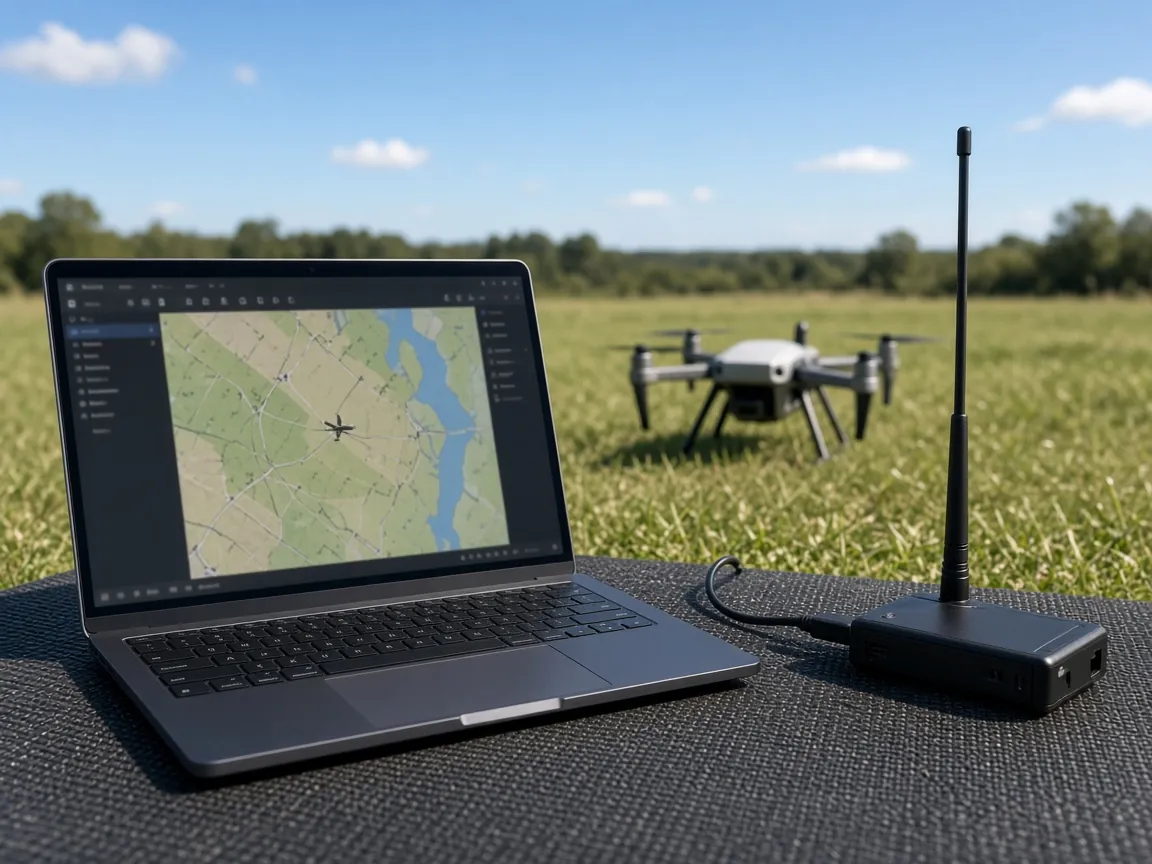
FlySpark adalah ground station ArduPilot yang berjalan di Chrome atau Edge dan di aplikasi FlySpark untuk Android dan iPhone. Hubungkan autopilot Copter, Plane, Rover atau Sub lewat USB, radio telemetri, Bluetooth atau Wi-Fi dan lakukan seluruh setup awal: tipe frame, kalibrasi akselerometer dan kompas, kalibrasi radio, flight mode, failsafe, monitor baterai, cek motor, initial tune parameters dan geofence.
Selain setup, ada tampilan terbang dengan HUD dan peta, daftar parameter lengkap dengan load dan save file .param, perencana misi, fence dan rally point, download log dataflash dan file browser MAVFTP. Bisa dipakai di Mac, Chromebook, laptop Linux atau HP di lapangan, tanpa perlu instal apa pun di browser.
Halaman ini adalah referensi setup ArduPilot dengan FlySpark: cara menghubungkan, setiap langkah setup, pesan pre-arm yang mungkin Anda lihat, dan perbandingan FlySpark dengan Mission Planner dan QGroundControl.
Gratis. Koneksi ke hardware butuh Chrome atau Edge di komputer; di HP gunakan aplikasi FlySpark.
- Gratis
- Tanpa instalasi
- Demo tanpa hardware

Singkatnya
ArduPilot configurator adalah ground station untuk setup awal Copter, Plane, Rover atau Sub: frame, kalibrasi, radio, flight mode, failsafe dan parameter. FlySpark melakukannya lewat MAVLink di Chrome atau Edge serta di aplikasi Android dan iPhone, plus misi, log dan tampilan terbang.
Fakta penting
- Berbicara MAVLink 1 dan 2 serta beralih ke MAVLink 2 jika kendaraan menjawab dengannya.
- Transfer geofence dan rally point butuh MAVLink 2; MAVLink 1 hanya membawa misi waypoint.
- Radio telemetri pada adapter USB-serial dibuka pada 57600 baud; aplikasi Android menawarkan 57600 sampai 921600.
- Aplikasi iPhone: Bluetooth atau Wi-Fi (UDP atau TCP), karena aplikasi iPhone tidak punya USB host.
- Memuat file .param format Mission Planner (NAME,VALUE), MAVProxy dan QGroundControl.
- Membuka dan mengekspor file misi QGroundControl .plan dan Mission Planner .waypoints (QGC WPL 110).
- Kunci signing MAVLink 2 dibuat dari passphrase dengan SHA-256, sama seperti Mission Planner dan QGroundControl.
 Betaflight
 INAV
- ArduPilot
 PX4
- BLHeli_S
 Bluejay
 AM32
 ExpressLRS
 EdgeTX
 DroneCAN
 MAVLink
ArduPilot
Fitur
- 01
Setup wajib terpandu
Tipe frame, kalibrasi akselerometer enam posisi, kalibrasi kompas onboard, kalibrasi radio, output servo, kalibrasi ESC, flight mode dan failsafe, masing-masing dengan chip status yang dibaca dari parameter.
- 02
Initial tune parameters
Untuk Copter: masukkan ukuran baling-baling, jumlah sel dan kimia baterai, lalu FlySpark mengusulkan nilai awal filter, throttle dan baterai seperti wizard Mission Planner.
- 03
Monitor baterai dengan kalibrasi meter
Pilih sensor, atur kapasitas dan voltase arming, lalu kalibrasi voltase dan arus berdasarkan hasil ukur multimeter atau tang ampere. Baterai kedua juga didukung.
- 04
Tes, urutan dan arah motor
Putar tiap motor, tandai posisi motor A, B, C dan beri tanda pada motor yang berputar ke arah salah, dengan baling-baling dilepas.
- 05
Semua parameter
Download daftar lengkap, cari, edit dengan nilai bernama dan checkbox bitmask untuk parameter ArduPilot yang dikenal, serta load atau save file .param.
- 06
Misi, fence dan rally point
Rencanakan di peta jalan atau satelit, grid survei, impor KML, GPX dan GeoJSON, buka dan ekspor file .plan dan .waypoints, dan lihat profil medan.
- 07
Tampilan terbang
HUD, peta, arm dan disarm dengan alasan pre-arm, ganti mode, takeoff, RTL, land, fly here dan set home, kalibrasi gyro dan baro.
- 08
Log dan file
Download log dataflash lewat MAVFTP atau protokol log, jelajahi kartu SD, dan atur MAVLink signing.
Ground station ArduPilot yang berjalan di mana saja
Mission Planner adalah ground station acuan untuk ArduPilot, dan dibuat untuk Windows. QGroundControl berjalan di lebih banyak sistem dan juga mendukung ArduPilot. FlySpark menambah opsi ketiga: ground station di tab browser dan di HP di saku Anda. Di Chrome atau Edge, FlySpark menjangkau autopilot lewat Web Serial di USB atau Web Bluetooth di adapter telemetri BLE. Di aplikasi Android juga bisa memakai USB OTG dan koneksi jaringan; di iPhone terhubung lewat Bluetooth atau Wi-Fi.
Semua yang ada di halaman setup membaca dan menulis parameter standar ArduPilot, jadi Anda bisa berpindah antara FlySpark, Mission Planner dan QGroundControl kapan saja. File .param yang disimpan di salah satunya bisa dibuka di yang lain.
Cara menghubungkan ArduPilot ke FlySpark
USB: colokkan port USB autopilot ke komputer atau HP Android. Di browser, pilih autopilot di jendela port yang dibuka Chrome. Baud rate tidak berpengaruh pada USB native. FlySpark mengenali board ArduPilot, Cube, Holybro dan USB ID autopilot lainnya, plus board STM32.
Radio telemetri: radio SiK atau RFD900 pada adapter USB-serial bekerja dengan cara yang sama. Radio ini biasanya berjalan pada 57600 baud, yang dipakai FlySpark di browser untuk bridge USB-serial dan bisa Anda pilih di aplikasi Android (57600 sampai 921600). Port autopilot tempat radio udara disambungkan butuh SERIALn_PROTOCOL = 2 (MAVLink 2) dan SERIALn_BAUD yang sesuai.
Bluetooth: adapter UART BLE (tipe Nordic UART atau HM-10) yang disambungkan ke port telemetri yang diatur ke MAVLink, dengan baud sesuai adapter. Wi-Fi (hanya aplikasi): UDP di port 14550 atau TCP, untuk bridge berbasis ESP, telemetri Wi-Fi dan SITL. FlySpark menegosiasikan MAVLink 2 jika kendaraan mendukungnya dan tersambung ulang sendiri setelah koneksi terputus.
Bagian setup secara berurutan
Install: instal atau update firmware (di Android lewat USB). Mandatory hardware: Frame type (Copter), Accelerometer calibration, Compass, Radio calibration, Servo output, ESC calibration (Copter), Flight modes, Failsafe dan Initial tune parameters (Copter). Optional hardware: Battery monitor, Motor test, Motor order, Motor direction dan Serial ports. Config and tuning: Extended tuning, Geofence dan MAVLink signing.
Halaman hanya menampilkan yang berlaku untuk kendaraan yang terhubung: Plane, Rover dan Sub melewati langkah khusus multirotor, dan halaman failsafe Plane menampilkan aksi failsafe pendek dan panjang yang dipakainya. Banyak perubahan butuh reboot, dan tombol "Reboot autopilot" ada di bagian atas Setup; koneksi akan kembali dengan sendirinya.
Rentang switch flight mode
ArduPilot membaca satu channel RC untuk switch mode (FLTMODE_CH di Copter, parameter serupa di kendaraan lain) dan membagi PWM-nya menjadi enam slot: sampai 1230 µs adalah mode 1, 1231 sampai 1360 mode 2, 1361 sampai 1490 mode 3, 1491 sampai 1620 mode 4, 1621 sampai 1749 mode 5, serta 1750 ke atas mode 6. Switch tiga posisi biasanya jatuh di slot 1, 4 dan 6.
Halaman Flight modes di FlySpark menampilkan nilai channel secara live dan slot mana yang dipilihnya, jadi Anda bisa menggerakkan switch dan melihat baris yang disorot berpindah. Pilih mode untuk setiap slot. Di Copter, Simple dan Super simple bisa dicentang per slot.
Parameter dan file .param
Tab Parameters mendownload semua parameter dan melengkapi yang terlewat pada koneksi radio yang tidak stabil. Cari berdasarkan nama, lalu edit: parameter ArduPilot yang dikenal menampilkan nilai bernama dan opsi bitmask, dan tipe integer dicek terhadap rentangnya sebelum ditulis.
Load .param hanya menulis nilai yang berbeda dari kendaraan, dari file Mission Planner, MAVProxy atau QGroundControl. Beberapa parameter baru muncul setelah parameter lain diaktifkan; jika itu terjadi FlySpark menawarkan putaran kedua untuk mengisi nama yang baru muncul. Save .param menulis file gaya Mission Planner yang bisa Anda simpan sebagai backup. FlySpark tidak menampilkan dokumentasi parameter ArduPilot lengkap, jadi buka referensi parameter ArduPilot untuk nama yang belum Anda kenal.
Apa yang tidak dilakukan FlySpark untuk ArduPilot
FlySpark mendownload log dataflash tapi tidak membuat grafik atau menganalisisnya; buka file .bin di Mission Planner, UAV Log Viewer atau MAVExplorer. Tidak ada simulator SITL bawaan, meskipun aplikasi Android bisa terhubung ke simulator lewat jaringan, dan demo browser menyertakan ArduCopter simulasi. Instal firmware hanya berjalan di Android, karena butuh koneksi USB berkabel yang tidak disediakan halaman browser dan iPhone untuk flashing.
Sekilas
Kompatibilitas
| Kendaraan | ArduCopter (multirotor dan Heli), ArduPlane dan QuadPlane, Rover, ArduSub |
|---|---|
| MAVLink | MAVLink 1 dan 2; MAVLink 2 dinegosiasikan otomatis; fence dan rally butuh MAVLink 2 |
| Browser | Chrome atau Edge dengan Web Serial (USB) atau Web Bluetooth (adapter BLE) |
| Aplikasi Android | USB OTG, radio telemetri pada USB-serial (57600 sampai 921600 baud), Bluetooth, UDP/TCP |
| Aplikasi iPhone | Bluetooth atau Wi-Fi (UDP/TCP); tanpa USB |
| File misi | Buka .plan dan .waypoints; ekspor .plan (dengan fence dan rally) dan .waypoints |
| Impor geo | KML, GPX, GeoJSON |
| File parameter | Load format Mission Planner, MAVProxy dan QGroundControl; save format Mission Planner |
| Log | Dataflash .bin lewat MAVFTP atau LOG_DATA |
| Demo | ArduCopter simulasi di browser, tanpa hardware |
Bandingkan
FlySpark, Mission Planner dan QGroundControl untuk ArduPilot
| Fitur | FlySpark | Mission Planner | QGroundControl |
|---|---|---|---|
| Berjalan di tab browser | Ya | Tidak | Tidak |
| Aplikasi Android | Ya | Tidak | Ya |
| Kalibrasi akselerometer, kompas dan radio | Ya | Ya | Ya |
| Perencanaan misi, fence dan rally | Ya | Ya | Ya |
| Membuka file .waypoints dan .plan | Ya | Ya | Ya |
| Grafik dan analisis log dataflash | Tidak | Ya | Tidak |
| Launcher SITL bawaan | Tidak | Ya | Tidak |
ArduPilot
Cara setup kendaraan ArduPilot di FlySpark
Hubungkan
Buka ground station ArduPilot di Chrome atau aplikasi dan hubungkan lewat USB, telemetri, Bluetooth atau Wi-Fi.
Pilih frame
Di Copter, atur frame class dan type di Frame type.
Kalibrasi sensor
Jalankan kalibrasi akselerometer, lalu kalibrasi kompas, kemudian reboot.
Kalibrasi radio
Gerakkan setiap stik dan switch ke seluruh rentangnya di Radio calibration.
Atur flight mode dan failsafe
Tetapkan enam mode ke switch dan atur failsafe radio, baterai dan GCS.
Cek motor
Dengan baling-baling dilepas, pakai Motor test, Motor order dan Motor direction.
Backup
Simpan file .param sebelum terbang pertama.
Panduan 01
Kalibrasi akselerometer
Atur orientasi board (AHRS_ORIENTATION) terlebih dahulu jika board tidak dipasang dengan panah menghadap ke depan. Kalibrasi akselerometer sebelum kompas.
Buka Setup, lalu Accelerometer calibration, dan mulai.
Tahan kendaraan diam di setiap posisi yang diminta: datar, miring ke kiri, miring ke kanan, hidung ke bawah, hidung ke atas dan terbalik.
Tekan lanjut setelah setiap posisi stabil.
Lalu letakkan datar dan jalankan kalibrasi level, yang menetapkan trim yang dianggap datar oleh autopilot.
Reboot autopilot. "Accels calibrated requires reboot" hilang setelah restart.
Pada kendaraan besar yang sulit dibalik, pakai Simple accel cal di Copter, yang hanya butuh posisi datar.
Panduan 02
Kalibrasi kompas
Lakukan di luar ruangan, jauh dari logam, mobil dan lantai bertulang baja, dengan GPS dan kompas terpasang seperti saat terbang.
Buka Setup, lalu Compass. Pastikan setiap kompas tercantum dan kompas eksternal berada di urutan prioritas teratas.
Mulai kalibrasi onboard.
Putar kendaraan agar setiap sisi menghadap ke bawah bergantian, sapukan perlahan sampai progress bar penuh.
Terima hasilnya dan reboot.
Jika kendaraan besar tidak bisa diputar, pakai Large vehicle calibration: arahkan ke heading yang diketahui dengan GPS sudah fix.
Jika muncul "Compasses inconsistent", cek orientasi setiap kompas, lalu kalibrasi lagi.
Panduan 03
Setup failsafe
Tes masing-masing di darat dengan baling-baling dilepas sebelum mengandalkannya.
Radio: aktifkan failsafe radio atau throttle dan atur failsafe PWM di bawah throttle terendah yang dikirim receiver saat pemakaian normal. Atur receiver agar tidak mengirim pulsa atau mengirim throttle rendah saat sinyal hilang.
Baterai: atur voltase atau sisa kapasitas low dan critical, beserta aksi untuk masing-masing, misalnya RTL lalu land.
Ground station: aktifkan failsafe GCS jika Anda menerbangkan misi yang bergantung pada koneksi telemetri.
EKF dan crash check (Copter): pertahankan aksi EKF dan ambang default 0.8 kecuali Anda punya alasan untuk mengubahnya.
Matikan transmitter dengan baling-baling dilepas dan kendaraan dalam keadaan arm di mode aman untuk mengecek perubahan mode di Messages.
Panduan 04
Backup dan restore parameter
Lakukan ini sebelum update firmware, perubahan tune atau meminjamkan kendaraan Anda.
Buka tab Parameters dan baca semua parameter.
Pilih Files, lalu Save .param file, dan simpan dengan tanggal di nama file.
Untuk restore, pilih Load .param file. FlySpark menampilkan berapa nilai yang berbeda dan hanya menulis nilai tersebut.
Jika dilaporkan ada parameter baru yang muncul, tulis file sekali lagi untuk mengisinya, lalu reboot.
Pemecahan masalah
Masalah umum dan perbaikan
Masalah
"No heartbeat" atau "Waiting for a MAVLink heartbeat"
Perbaikan
Lewat radio: pastikan kedua radio memakai NETID dan air speed yang sama, dan port autopilot menjalankan MAVLink pada baud radio (biasanya 57600). Lewat USB: pakai kabel data dan tutup ground station lain yang memakai port tersebut.
Masalah
"PreArm: 3D Accel calibration needed"
Perbaikan
Jalankan kalibrasi akselerometer di Setup, lalu reboot.
Masalah
"PreArm: Compass not calibrated" atau "Compass calibrated requires reboot"
Perbaikan
Jalankan kalibrasi kompas onboard, terima hasilnya dan reboot autopilot.
Masalah
"PreArm: Compasses inconsistent"
Perbaikan
Dua kompas tidak sepakat soal heading. Cek orientasi kompas eksternal (COMPASS_ORIENT), jauhkan dari kabel daya, kalibrasi ulang, atau turunkan kompas onboard di daftar prioritas.
Masalah
"PreArm: Compass offsets too high"
Perbaikan
Biasanya ada interferensi di dekat kompas. Jauhkan dari motor, ESC dan baterai, lalu kalibrasi ulang.
Masalah
"PreArm: Need 3D Fix" atau "Check mag field"
Perbaikan
Tunggu GPS lock di luar ruangan, atau arm di mode yang tidak butuh GPS. "Check mag field" menandakan interferensi atau kalibrasi kompas yang buruk.
Masalah
Arming ditolak
Perbaikan
FlySpark menampilkan alasan dari autopilot. Perbaiki penyebabnya, jangan memaksa arming; force arm melewati semua pengecekan pre-arm.
Masalah
Fence atau rally point tidak bisa dibaca atau ditulis
Perbaikan
Keduanya butuh MAVLink 2. Atur port telemetri ke MAVLink 2 (SERIALn_PROTOCOL = 2).
Masalah
"Disarm to download or erase logs"
Perbaikan
Autopilot sedang menulis log saat dalam keadaan arm. Disarm, lalu buka Logs lagi.
Glosarium
Glosarium istilah
- Pre-arm check
- Tes yang dijalankan ArduPilot sebelum mengizinkan arming; kegagalan dilaporkan sebagai pesan PreArm.
- EKF
- Extended Kalman filter, estimator yang menggabungkan IMU, GPS, kompas dan barometer menjadi posisi dan sikap.
- AHRS_ORIENTATION
- Parameter yang memberi tahu ArduPilot bagaimana board dipasang.
- SERIALn_PROTOCOL
- Protokol yang dipakai sebuah port serial; 2 adalah MAVLink 2, 1 adalah MAVLink 1.
- RTL
- Return to launch: kendaraan naik ke ketinggian RTL, terbang pulang lalu mendarat atau loiter.
- GUIDED
- Mode di mana ground station mengirim target, dipakai oleh Fly here dan Change altitude.
- Rally point
- Titik pulang alternatif; RTL menuju rally point terdekat, bukan home.
- MAVFTP
- Transfer file lewat MAVLink, dipakai untuk download log dan parameter yang cepat.
- SITL
- Software in the loop: ArduPilot yang berjalan di komputer sebagai kendaraan simulasi.
FAQ
Pertanyaan umum
Apakah ada Mission Planner untuk Mac?
Mission Planner dibuat untuk Windows. Di Mac Anda bisa memakai FlySpark di Chrome atau Edge, yang mencakup setup, kalibrasi, parameter, misi dan download log, atau QGroundControl.
Bisakah saya mengonfigurasi ArduPilot di web browser?
Bisa. Buka FlySpark di Chrome atau Edge, hubungkan autopilot lewat USB atau adapter telemetri BLE, dan halaman setup, parameter serta mission planner langsung bekerja di tab tersebut.
Bisakah saya setup ArduPilot dari HP?
Bisa. Aplikasi FlySpark di Android terhubung lewat USB OTG, radio telemetri, Bluetooth atau Wi-Fi. Di iPhone terhubung lewat Bluetooth atau Wi-Fi.
Kendaraan ArduPilot apa saja yang didukung?
Copter (termasuk Heli), Plane dan QuadPlane, Rover dan Sub. Halaman setup yang khusus Copter, seperti frame type, kalibrasi ESC dan initial tune parameters, hanya muncul untuk Copter.
Kenapa kalibrasi akselerometer saya gagal?
Biasanya kendaraan bergerak saat sebuah posisi atau posisinya salah. Tahan diam dan tegak lurus di setiap sisi, atur AHRS_ORIENTATION terlebih dahulu jika board diputar, lalu coba lagi.
Apakah saya perlu reboot setelah kalibrasi?
Ya. ArduPilot melaporkan "requires reboot" setelah kalibrasi akselerometer atau kompas. Pakai "Reboot autopilot" di Setup.
Bisakah saya memakai file .param dari Mission Planner?
Bisa. FlySpark memuat file parameter Mission Planner, MAVProxy dan QGroundControl dan hanya menulis nilai yang berbeda.
Apakah FlySpark menampilkan deskripsi parameter?
FlySpark menampilkan nilai bernama dan opsi bitmask untuk parameter ArduPilot yang dikenal, tapi tidak teks dokumentasi lengkapnya. Pakai referensi parameter ArduPilot untuk itu.
Bisakah FlySpark menganalisis log ArduPilot?
FlySpark mendownload log dataflash .bin lewat MAVFTP atau protokol log dan memungkinkan Anda membagikannya. Analisis dilakukan di Mission Planner, UAV Log Viewer atau MAVExplorer.
Baud rate berapa yang harus saya pakai untuk radio SiK?
57600 adalah default umum untuk radio SiK dan port telemetri autopilot. Kedua ujung harus sama.
Bisakah saya mencobanya tanpa flight controller?
Bisa. Demo browser menjalankan ArduCopter simulasi dengan parameter, misi, arming dan mode.
Bisakah saya menginstal firmware ArduPilot di sini?
Bisa, di Android lewat USB: Setup punya halaman Install firmware, dan Tools punya tool firmware ArduPilot terpisah untuk board apa pun. Browser dan iPhone bisa melihat daftar firmware tapi tidak bisa flash.
Referensi
Sumber
Dokumentasi resmi di balik fakta di halaman ini.
- Mandatory Hardware ConfigurationArduPilot · ardupilot.org
- MAVLink2 SigningArduPilot · ardupilot.org
- Mission PlannerArduPilot · ardupilot.org
- Mission ProtocolMAVLink · mavlink.io
- File FormatsMAVLink · mavlink.io