BetaflightAnalisis dan tuning
Betaflight autotune dari penerbangan chirp
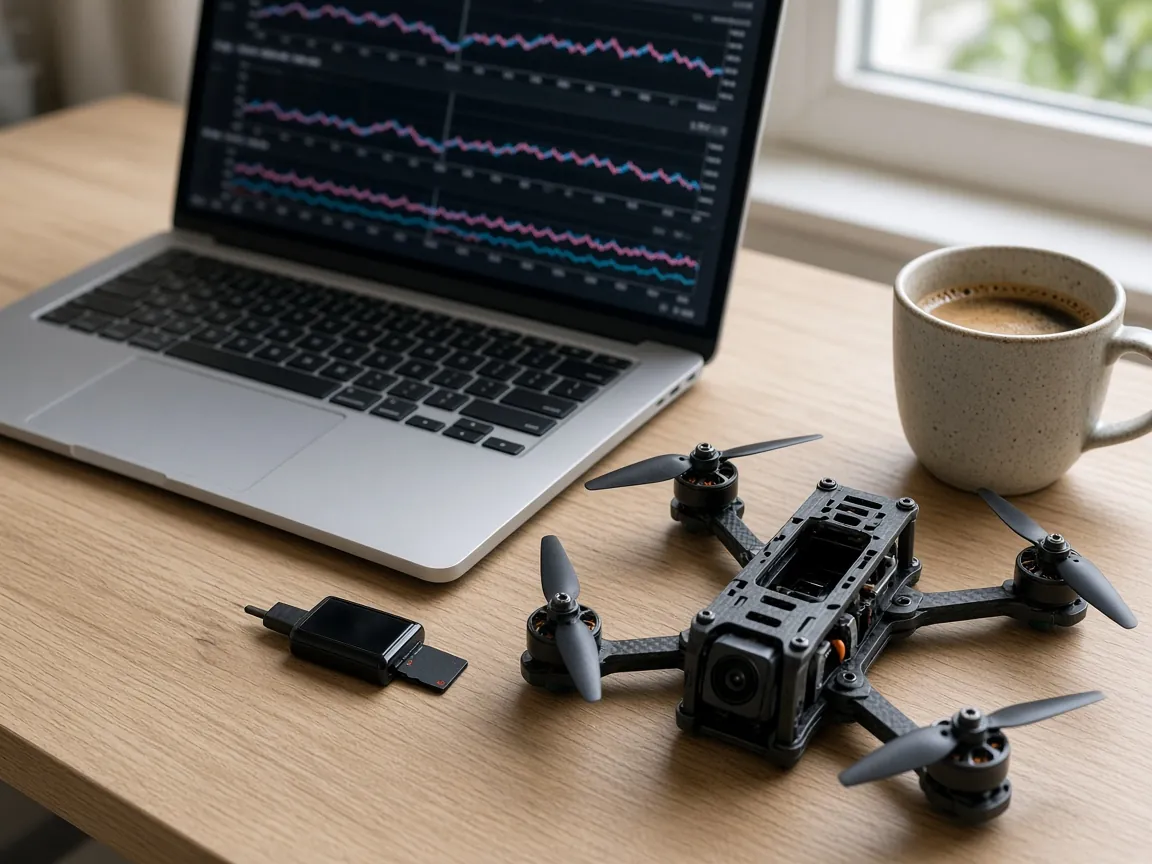
Tuning PID berdasarkan feeling butuh banyak baterai. Tes chirp membuat flight controller menyapu gelombang sinus di setiap sumbu sambil mencatat log, lalu log menunjukkan bagaimana quad merespons di setiap frekuensi. FlySpark membaca log CHIRP itu dan menyusun saran Betaflight autotune dalam bentuk slider simplified.
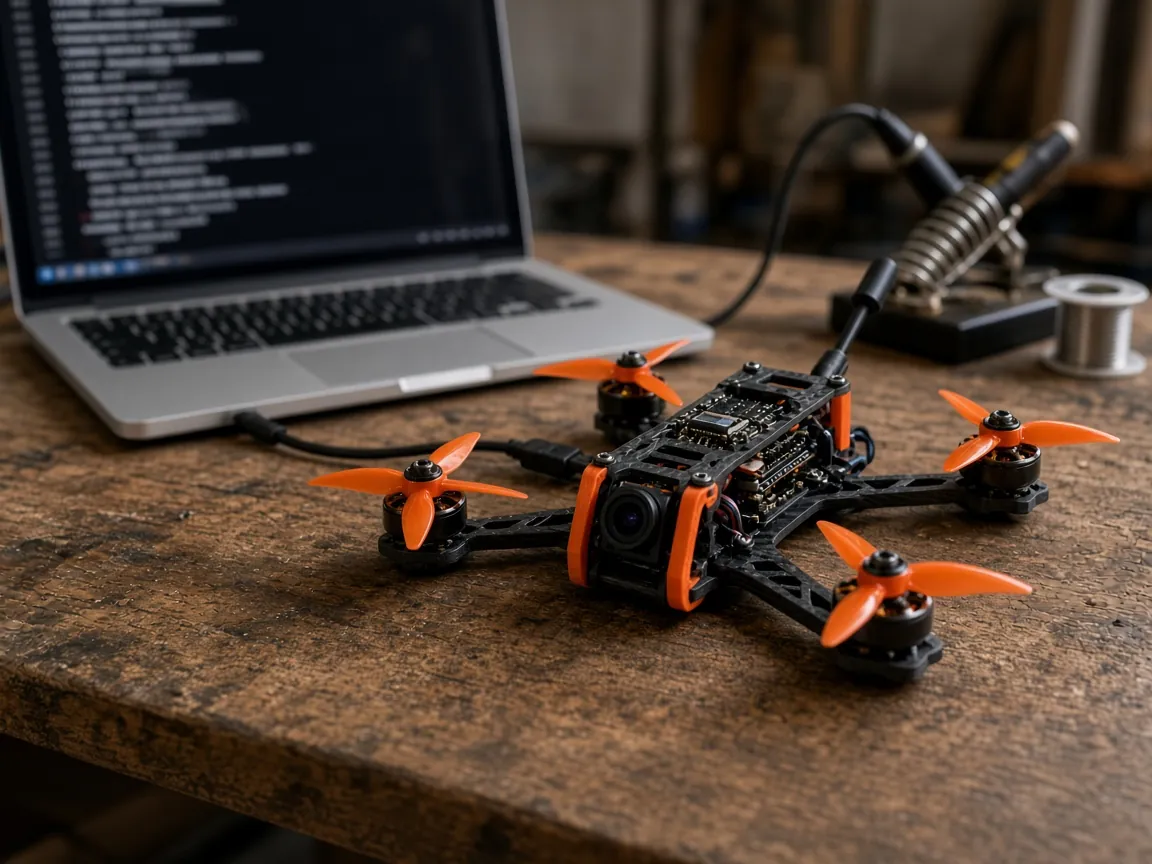
Tool ini berjalan di browser atau di aplikasi FlySpark untuk Android dan iPhone. Membaca log tidak butuh flight controller. Jika flight controller terhubung, saran bisa diterapkan dan disimpan dalam satu langkah.
Gratis. Koneksi ke hardware butuh Chrome atau Edge di komputer; di HP gunakan aplikasi FlySpark.
- Gratis
- Tanpa instalasi
- Demo tanpa hardware
Singkatnya
Chirp autotune membaca log blackbox Betaflight yang direkam dengan debug_mode CHIRP, mengukur respons frekuensi setiap sumbu, dan menyarankan nilai slider simplified tuning. FlySpark menjalankannya di browser atau aplikasi Android dan iPhone; dengan quad tersambung dalam keadaan disarm, saran bisa diterapkan dan disimpan.
Fakta penting
- Butuh log Betaflight yang direkam dengan debug_mode = CHIRP; sapuan ditemukan dari bit flight mode CHIRP di log.
- Respons frekuensi diestimasi dengan metode Welch, dan hanya frekuensi dengan coherence 0.5 atau lebih yang dipakai.
- Tiga target tuning: Aggressive (phase margin 50°), Normal (60°) dan Conservative (72.5°).
- Setiap putaran mengubah gain antara 0.5× dan 2×.
- Output berupa nilai slider simplified tuning Betaflight, ditampilkan di samping nilai saat ini dari log.
- Membaca log .BBL, .BFL dan .TXT; contoh penerbangan chirp bisa dipakai tanpa log.
- Betaflight 2026.6 menambahkan tab Autotune eksperimental di Betaflight App yang memakai pendekatan log chirp yang sama.
- Betaflight
 INAV
 ArduPilot
 PX4
- BLHeli_S
 Bluejay
 AM32
 ExpressLRS
 EdgeTX
 DroneCAN
 MAVLink
Betaflight
Fitur
- 01
Membaca log blackbox CHIRP
Impor log Betaflight yang direkam dengan debug_mode = CHIRP. FlySpark menemukan sapuan untuk setiap sumbu sendiri dan menampilkan file, sample rate dan sumbu yang ditemukan.
- 02
Respons frekuensi terukur
Magnitudo dan fase per sumbu, dihitung dari sapuan tanpa input stik. Hanya frekuensi yang terukur bersih oleh sapuan yang digambar.
- 03
Angka stabilitas yang penting
Bandwidth, gain crossover, phase margin, loop delay, resonant peak, sensitivity peak, overshoot, rise time dan settling time untuk roll, pitch dan yaw.
- 04
Step response dan spektrogram
Lihat prediksi step response selama 100 ms pertama, plot sensitivitas, dan spektrogram gyro yang menampilkan sapuan itu sendiri.
- 05
Tiga target tuning
Arahkan ke phase margin Aggressive, Normal atau Conservative. Saran berubah menyesuaikan.
- 06
Saran slider simplified
Nilai usulan untuk Master Multiplier, P / I Gain, I Gain, D Gain, Feedforward dan D-Term Filter, di samping nilai Anda saat ini dari log.
- 07
Apply dan save dari tool
Saat terhubung ke quad dan dalam keadaan disarm, terapkan gain dari sumbu yang Anda pilih. FlySpark menulis slider dan menyimpannya.
- 08
Coba dengan contoh penerbangan
Belum punya log? Muat contoh penerbangan chirp untuk melihat setiap plot dan angka sebelum Anda terbang.
Apa yang dilakukan chirp autotune
Chirp adalah gelombang sinus yang frekuensinya naik. Dalam mode CHIRP, Betaflight menyuntikkannya ke satu sumbu dalam satu waktu saat Anda hover, dan blackbox mencatat apa yang diminta sekaligus apa yang dilihat gyro. Membandingkan keduanya di setiap frekuensi memberi respons frekuensi quad: seberapa jauh quad mengikuti, dan seberapa terlambat.
Dari respons itu FlySpark menghitung angka-angka yang diperhatikan tuner. Phase margin menunjukkan seberapa jauh loop dari osilasi. Loop delay adalah lag dari filter, motor dan baling-baling. Sensitivity peak menunjukkan seberapa kuat loop memperbesar gangguan seperti propwash. Lalu FlySpark memilih gain yang mencapai phase margin pilihan Anda sambil menjaga sensitivitas puncak tetap di dalam batas ketahanan.
Ini berbeda dengan tuning manual, di mana Anda mengubah slider, terbang, lalu menilai berdasarkan feeling atau step response di log. Ini juga berbeda dengan autotune fixed-wing INAV, yang menyesuaikan gain selama terbang. Metode chirp mengukur dulu, baru menyarankan.
Betaflight autotune: merekam penerbangan CHIRP
Mode CHIRP ada di Betaflight 2025.12 dan yang lebih baru. Beberapa cloud build tidak menyertakannya; jika CHIRP tidak muncul di tab Modes, build ulang firmware dengan chirp disertakan.
Di CLI, atur debug_mode = CHIRP agar log membawa data sapuan. Beri mode CHIRP sebuah switch di tab Modes. Aktifkan blackbox logging dengan rate cepat. Lalu terbang hingga hover stabil di area terbuka, nyalakan switch CHIRP, dan tahan quad tetap stabil selama sapuan berjalan. Ulangi untuk setiap sumbu. OSD menunjukkan kapan chirp sedang berjalan dan kapan selesai.
Udara tenang membantu. Angin dan input stik menambah sinyal yang bukan berasal dari sapuan, sehingga menurunkan coherence dan menyisakan lebih sedikit frekuensi bersih untuk diolah.
Mengimpor log
Buka chirp autotune dari web app FlySpark, atau tab Autotune di Betaflight configurator FlySpark. Pilih Import Blackbox Log dan buka file .BBL, .BFL atau .TXT. FlySpark menemukan bagian CHIRP, mengelompokkannya per sumbu dan menjalankan analisis di perangkat Anda sendiri.
Jika file tidak berisi sapuan, Anda akan mendapat pesan: "No CHIRP data found. Make sure the log was recorded with debug_mode = CHIRP and that CHIRP mode was switched on during the flight." Artinya salah satu dari dua langkah di atas terlewat.
Membaca analisis
Kartu analisis menampilkan setiap sumbu berdampingan. Bandwidth dan gain crossover menunjukkan seberapa cepat loop merespons. Phase margin adalah ruang sebelum osilasi; Crossover Limit dan Max Phase Margin menunjukkan seberapa jauh gain bisa dinaikkan dengan hardware ini. Loop delay adalah total lag; delay lebih kecil memungkinkan gain lebih tinggi. Overshoot, rise time dan settling time menggambarkan prediksi step response.
Plot Frequency Response menampilkan magnitudo dan fase. Hanya frekuensi yang terukur dengan coherence 0.8 atau lebih tinggi yang digambar, jadi celah berarti sapuan tidak bersih di sana. Plot sensitivitas menunjukkan di mana loop memperbesar gangguan. Spektrogram gyro menampilkan sapuan sebagai kurva naik, dengan garis putus-putus di frekuensi awal dan akhirnya.
Target tuning dan batas keamanan
Pilih target tuning. Aggressive menargetkan phase margin 50°, Normal 60°, Conservative 72.5°. Margin lebih kecil berarti quad lebih tajam dan locked-in, tapi kurang toleran terhadap noise dan kerusakan.
Dua batas menjaga saran tetap masuk akal. Satu putaran mengubah gain paling banyak setengah atau dua kali lipat, jadi quad yang tuning-nya sangat buruk mencapai target lewat beberapa penerbangan. Dan tidak ada gain yang diusulkan yang mendorong sensitivitas puncak melewati batas ketahanan jika ada yang lebih aman.
Saat sebuah batas menentukan hasilnya, FlySpark memberitahukannya. Jika pesawat tidak bisa mencapai margin target, gain ditahan dan Anda diminta memilih target lebih rendah atau menambah D. Jika perubahan dibatasi, terapkan, terbangkan chirp lagi dan ulangi. Jika tidak ada gain yang menjaga sensitivitas di dalam batas, nilainya ditandai sebagai titik awal untuk diukur ulang.
Menerapkan slider yang disarankan
Kartu Proposed Sliders menampilkan setiap slider simplified dengan nilai Anda saat ini dari log di samping sarannya. Slider dipakai bersama untuk semua sumbu, jadi pilih sumbu mana yang gain-nya akan diterapkan.
Hubungkan flight controller, disarm, dan tekan Apply Gains. FlySpark menulis simplified tuning lewat MSP dan menyimpannya. Jika quad memakai PID yang diatur manual, FlySpark bertanya dulu: menerapkan akan mengaktifkan slider PID untuk roll, pitch dan yaw serta mengganti nilai PID saat ini. Terbang, rasakan hasilnya, dan jalankan chirp lagi jika ada catatan yang memintanya.
Chirp autotune dibandingkan tab PID Tuning
Tool chirp memberi titik awal yang terukur. Tab PID Tuning di configurator FlySpark tetap menjadi tempat fine-tuning: slider, nilai P, I, D dan feedforward masing-masing, anti-gravity, TPA dan lainnya. Filter ada di tab Filters, dan log blackbox biasa di blackbox viewer FlySpark menunjukkan apakah noise atau propwash masih perlu diperbaiki.
Sekilas
Kompatibilitas chirp autotune
| Firmware untuk log chirp | Betaflight 2025.12 dan lebih baru, dengan CHIRP disertakan |
|---|---|
| Setting log | debug_mode = CHIRP, mode CHIRP di sebuah switch |
| Format log | .BBL, .BFL, .TXT |
| Sumbu | Roll, pitch dan yaw |
| Target tuning | Phase margin Aggressive 50°, Normal 60°, Conservative 72.5° |
| Perubahan gain per putaran | Antara 0.5× dan 2× |
| Output | Slider simplified Betaflight |
| Tempat berjalan | Chrome, Edge dan browser terkini lainnya; aplikasi FlySpark di Android dan iPhone |
| Menerapkan gain | Terhubung dan disarm; browser terhubung lewat USB atau Bluetooth di Chrome atau Edge |
Betaflight
Cara autotune PID Betaflight dengan penerbangan chirp
Siapkan firmware
Pakai Betaflight 2025.12 atau lebih baru dengan CHIRP disertakan. Di CLI atur debug_mode = CHIRP, dan beri mode CHIRP sebuah switch.
Aktifkan blackbox
Atur logging rate yang cepat di tab Blackbox dan pastikan ada ruang di flash atau kartu SD.
Terbangkan sapuan
Hover di udara tenang, nyalakan CHIRP, dan tahan stabil sampai selesai. Ulangi untuk setiap sumbu.
Impor log
Buka chirp autotune FlySpark dan impor file blackbox.
Pilih target
Pilih Aggressive, Normal atau Conservative dan baca catatan untuk setiap sumbu.
Terapkan dan uji
Hubungkan, disarm, terapkan gain dari sumbu yang dipilih, lalu terbang dan jalankan chirp lagi jika diminta.
Pemecahan masalah
Masalah umum dan perbaikan
Masalah
"No CHIRP data found"
Perbaikan
Log tidak direkam dengan debug_mode = CHIRP, atau mode CHIRP tidak pernah dinyalakan. Atur keduanya dan terbang lagi.
Masalah
CHIRP tidak ada di tab Modes
Perbaikan
Firmware di-build tanpa chirp, atau lebih lama dari 2025.12. Build ulang dengan chirp disertakan.
Masalah
"No coherent data"
Perbaikan
Angin, input stik atau sapuan yang pendek tidak menyisakan frekuensi bersih. Terbangkan chirp lagi di udara tenang dan jangan menggerakkan stik.
Masalah
"Connect to flight controller to apply gains"
Perbaikan
Membaca bisa offline, tapi menerapkan berarti menulis ke board. Hubungkan lewat USB, Bluetooth atau Wi-Fi terlebih dahulu.
Masalah
"Disarm before applying gains"
Perbaikan
Gain hanya ditulis saat quad dalam keadaan disarm.
Masalah
Catatan menyebut target tidak bisa dicapai
Perbaikan
Delay pesawat membatasi phase margin-nya. Pilih target lebih rendah, atau tambah D untuk menaikkan batasnya.
Masalah
Perubahan gain dibatasi (clamped)
Perbaikan
Satu putaran mengubah gain paling banyak setengah atau dua kali lipat. Terapkan, terbangkan chirp lagi dan ulangi.
Glosarium
Glosarium istilah
- Chirp
- Gelombang sinus yang frekuensinya menyapu naik, dipakai untuk mengukur respons quad.
- Respons frekuensi
- Seberapa jauh dan seberapa terlambat quad mengikuti perintah di setiap frekuensi.
- Phase margin
- Seberapa jauh control loop dari osilasi. Margin lebih besar lebih tenang; lebih kecil lebih tajam.
- Gain crossover
- Frekuensi di mana loop gain turun ke satu; ini menentukan seberapa cepat quad merespons.
- Loop delay
- Total lag dari filter, motor dan baling-baling. Ini membatasi seberapa tinggi gain bisa dinaikkan.
- Sensitivity peak
- Seberapa kuat loop memperbesar gangguan seperti propwash di frekuensi terburuknya.
- Coherence
- Seberapa besar bagian respons terukur yang disebabkan oleh sapuan, bukan oleh angin atau stik.
- Slider simplified
- Tuning slider Betaflight, yang mengatur P, I, D dan feedforward sekaligus dari beberapa nilai.
FAQ
Pertanyaan umum
Apakah Betaflight punya autotune?
Betaflight 2025.12 menambahkan mode CHIRP yang merekam sapuan frekuensi. FlySpark menganalisis log tersebut dan menyarankan nilai slider, yang merupakan langkah autotune-nya.
Apa itu chirp autotune?
Metode yang mengukur respons quad dengan sapuan frekuensi, lalu memilih gain untuk phase margin target, bukan tuning berdasarkan feeling.
Apakah flight controller harus tersambung?
Tidak untuk membaca log. Hubungkan hanya saat Anda ingin menerapkan gain yang disarankan.
Bagaimana cara merekam log chirp?
Atur debug_mode = CHIRP, beri mode CHIRP sebuah switch, aktifkan blackbox, lalu hover dan nyalakan CHIRP untuk setiap sumbu.
Target tuning mana yang sebaiknya saya pilih?
Normal untuk kebanyakan quad. Aggressive untuk racer yang bersih dan kaku. Conservative untuk build yang berat, lentur atau banyak noise.
Apakah ini akan mengubah PID individual saya?
Tool ini menyarankan slider simplified. Jika quad Anda memakai PID yang diatur manual, menerapkan akan mengaktifkan slider dan mengganti nilai PID saat ini, setelah bertanya dulu.
Kenapa disebut gain-nya dibatasi (clamped)?
Satu putaran mengubah gain paling banyak setengah atau dua kali lipat. Terapkan, terbangkan chirp lagi, dan ulangi sampai catatan clamp tidak muncul.
Bisakah saya memakainya di HP?
Bisa. Aplikasi FlySpark di Android dan iPhone punya chirp autotune yang sama, dan bisa menerapkan gain lewat Bluetooth atau Wi-Fi, atau USB di Android.
Apakah juga men-tune filter?
Tool ini menyarankan slider D-Term Filter bersama gain. Untuk filter gyro dan noise, pakai spektrum di blackbox viewer FlySpark.
Bisakah saya mencobanya tanpa log?
Bisa. Muat contoh penerbangan chirp untuk melihat setiap plot dan angka.
Apakah bisa dengan INAV?
Tidak. Chirp autotune membaca log CHIRP Betaflight dan menulis slider Betaflight.
Referensi
Sumber
Dokumentasi resmi di balik fakta di halaman ini.
- Betaflight 2026.6 Release NotesBetaflight · betaflight.com
- Debug ModesBetaflight · betaflight.com
- debug.c (debug mode names)Betaflight on GitHub · github.com
- PID Tuning GuideBetaflight · betaflight.com