BetaflightAnalyseren en tunen
Betaflight-autotune op basis van een chirp-vlucht
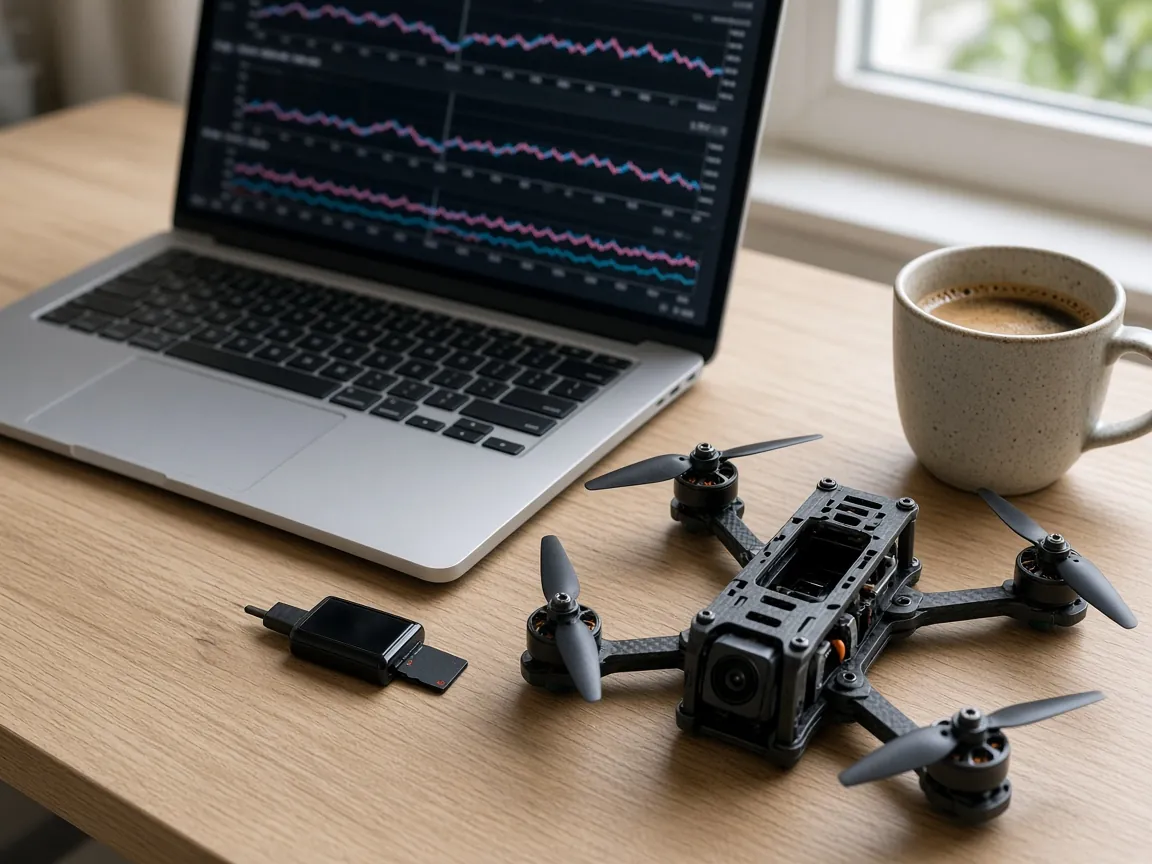
PID's tunen op gevoel kost veel packs. Bij een chirp-test laat de flight controller een sinusgolf door elke as lopen terwijl hij logt, en de log laat dan zien hoe de quad op elke frequentie reageert. FlySpark leest die CHIRP-log en berekent een Betaflight-autotunevoorstel in de vorm van vereenvoudigde sliders.
Het draait in je browser of in de FlySpark-app op Android en iPhone. Voor het lezen van een log is geen flight controller nodig. Is er een aangesloten, dan kan het voorstel in één stap worden toegepast en opgeslagen.
Gratis. Voor hardwareverbindingen heb je Chrome of Edge op een computer nodig; op je telefoon gebruik je de FlySpark-app.
- Gratis
- Niets te installeren
- Demo zonder hardware
In het kort
Chirp-autotune leest een Betaflight-blackboxlog die is opgenomen met debug_mode CHIRP, meet de frequentierespons van elke as en stelt waarden voor de simplified-tuning-sliders voor. FlySpark draait het in de browser of de Android- en iPhone-apps; met een gedisarmde, aangesloten quad kan het voorstel worden toegepast en opgeslagen.
Kernfeiten
- Vereist een Betaflight-log opgenomen met debug_mode = CHIRP; de sweep wordt gevonden via de CHIRP-vliegmodusbit in de log.
- De frequentierespons wordt geschat met de methode van Welch, en alleen frequenties met een coherentie van 0.5 of hoger worden gebruikt.
- Drie tuningdoelen: Aggressive (50° fasemarge), Normal (60°) en Conservative (72.5°).
- Elke ronde verandert de gains met een factor tussen 0.5× en 2×.
- De uitvoer bestaat uit waarden voor de simplified-tuning-sliders van Betaflight, getoond naast de huidige waarden uit de log.
- Leest .BBL-, .BFL- en .TXT-logs; een voorbeeld-chirp-vlucht werkt zonder log.
- Betaflight 2026.6 voegde een experimenteel tabblad Autotune toe aan de Betaflight App dat dezelfde aanpak met chirp-logs gebruikt.
- Betaflight
 INAV
 ArduPilot
 PX4
- BLHeli_S
 Bluejay
 AM32
 ExpressLRS
 EdgeTX
 DroneCAN
 MAVLink
Betaflight
Functies
- 01
Leest CHIRP-blackboxlogs
Importeer een Betaflight-log die is opgenomen met debug_mode = CHIRP. FlySpark vindt zelf de sweep voor elke as en toont het bestand, de samplefrequentie en de gevonden assen.
- 02
Gemeten frequentierespons
Amplitude en fase per as, berekend uit de sweep zonder stickinput. Alleen frequenties die de sweep zuiver heeft gemeten, worden getekend.
- 03
Stabiliteitswaarden die ertoe doen
Bandbreedte, gain crossover, fasemarge, loopvertraging, resonantiepiek, gevoeligheidspiek, overshoot, stijgtijd en insteltijd voor roll, pitch en yaw.
- 04
Stapresponsie en spectrogram
Bekijk de voorspelde stapresponsie over de eerste 100 ms, een gevoeligheidsgrafiek en een gyrospectrogram dat de sweep zelf laat zien.
- 05
Drie tuningdoelen
Mik op een Aggressive, Normal of Conservative fasemarge. Het voorstel past zich daarop aan.
- 06
Voorstellen voor vereenvoudigde sliders
Voorgestelde waarden voor Master Multiplier, P / I Gain, I Gain, D Gain, Feedforward en D-Term Filter, naast je huidige waarden uit de log.
- 07
Toepassen en opslaan vanuit de tool
Met de quad verbonden en gedisarmd pas je de gains toe van de as die je kiest. FlySpark schrijft de sliders weg en slaat ze op.
- 08
Probeer het met een voorbeeldvlucht
Nog geen log? Laad een voorbeeld-chirp-vlucht om elke grafiek en elk getal te zien voordat je vliegt.
Wat een chirp-autotune doet
Een chirp is een sinusgolf die in frequentie oploopt. In CHIRP-modus voert Betaflight die op één as tegelijk in terwijl je zweeft, en blackbox logt zowel wat er gevraagd werd als wat de gyro zag. Door die twee op elke frequentie te vergelijken, krijg je de frequentierespons van de quad: hoeveel hij volgt, en met hoeveel vertraging.
Uit die respons berekent FlySpark de getallen waar tuners om geven. De fasemarge zegt hoe ver de loop van oscilleren af zit. Loopvertraging is de vertraging door filters, motoren en props. De gevoeligheidspiek zegt hoe sterk de loop verstoringen zoals propwash versterkt. Daarna kiest het een gain die je gekozen fasemarge haalt en tegelijk de piekgevoeligheid binnen een robuustheidsgrens houdt.
Dit is anders dan met de hand tunen, waarbij je een slider aanpast, vliegt en beoordeelt op gevoel of aan de hand van stapresponsies in een log. Het is ook anders dan de fixed-wing-autotune van INAV, die de gains tijdens de vlucht aanpast. De chirp-methode meet eerst en doet daarna een voorstel.
Betaflight-autotune: een CHIRP-vlucht opnemen
CHIRP-modus zit in Betaflight 2025.12 en nieuwer. Sommige cloud-builds laten hem weg; verschijnt CHIRP niet in het tabblad Modes, bouw de firmware dan opnieuw met chirp erbij.
Zet in de CLI debug_mode = CHIRP, zodat de log de sweepdata bevat. Geef CHIRP-modus een schakelaar in het tabblad Modes. Zet blackbox-logging aan op een hoge snelheid. Vlieg dan naar een stabiele hover op een open plek, zet de CHIRP-schakelaar aan en houd de quad stil terwijl de sweep loopt. Herhaal dit voor elke as. De OSD toont wanneer de chirp loopt en wanneer hij klaar is.
Windstil weer helpt. Wind en stickinputs voegen signalen toe die de sweep niet heeft veroorzaakt; dat verlaagt de coherentie en laat minder zuivere frequenties over om mee te werken.
De log importeren
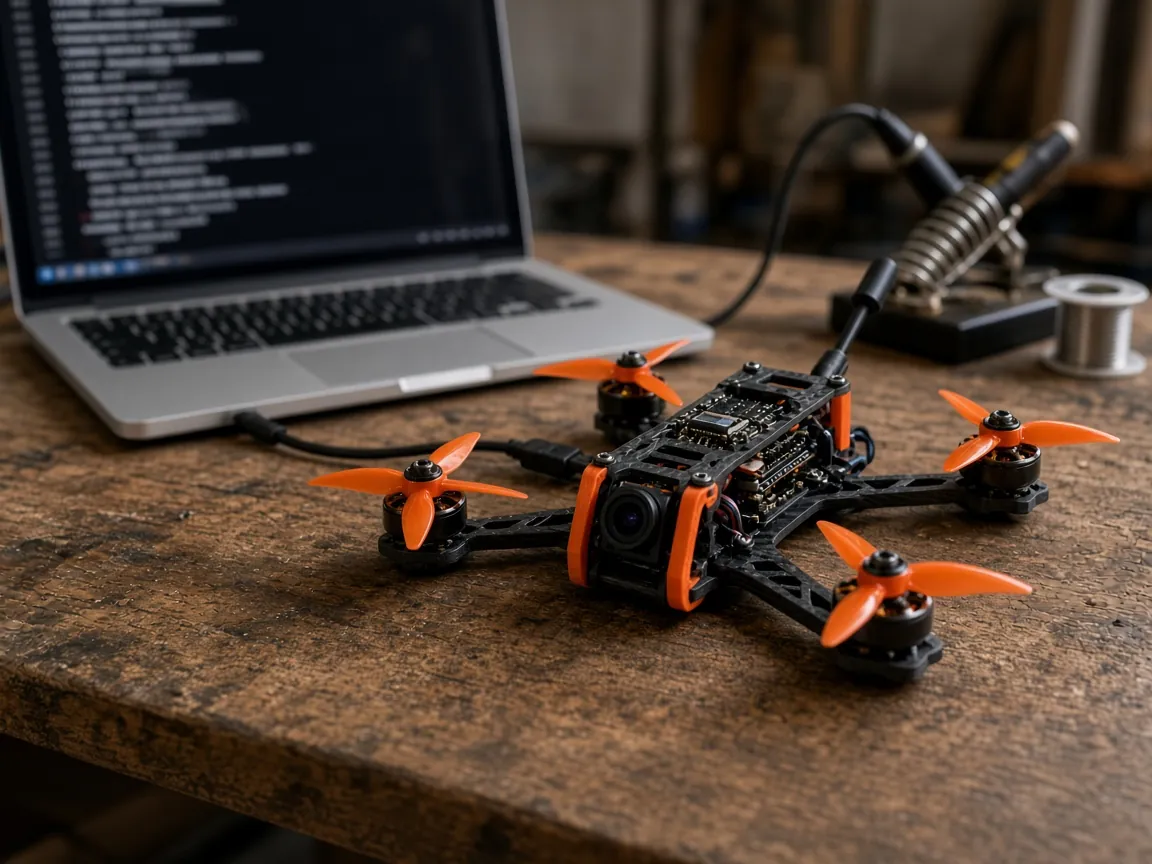
Open de chirp-autotune vanuit de FlySpark-webapp, of het tabblad Autotune in de Betaflight-configurator van FlySpark. Kies Import Blackbox Log en open het .BBL-, .BFL- of .TXT-bestand. FlySpark vindt de CHIRP-delen, groepeert ze per as en voert de analyse uit op je eigen apparaat.
Bevat het bestand geen sweep, dan krijg je: "No CHIRP data found. Make sure the log was recorded with debug_mode = CHIRP and that CHIRP mode was switched on during the flight." Dat betekent dat een van de twee stappen hierboven is overgeslagen.
De analyse lezen
De analysekaart zet de assen naast elkaar. Bandbreedte en gain crossover zeggen hoe snel de loop reageert. Fasemarge is de ruimte tot oscillatie; Crossover Limit en Max Phase Margin zeggen hoe ver de gain met deze hardware kan gaan. Loopvertraging is de totale vertraging; minder vertraging laat een hogere gain toe. Overshoot, stijgtijd en insteltijd beschrijven de voorspelde stapresponsie.
De grafieken Frequency Response tonen amplitude en fase. Alleen frequenties die zijn gemeten met een coherentie van 0.8 of hoger worden getekend, dus gaten betekenen dat de sweep daar niet zuiver was. De gevoeligheidsgrafiek toont waar de loop verstoringen versterkt. Het gyrospectrogram toont de sweep als een oplopende curve, met stippellijnen bij de begin- en eindfrequentie.
Tuningdoelen en veiligheidsgrenzen
Kies een tuningdoel. Aggressive mikt op 50° fasemarge, Normal op 60°, Conservative op 72.5°. Minder marge betekent een scherpere, strakkere quad en minder tolerantie voor ruis en schade.
Twee grenzen houden de voorstellen verstandig. Eén ronde verandert de gain hooguit met de helft of het dubbele, dus een slecht getunede quad komt er in meerdere vluchten. En er wordt geen gain voorgesteld die de piekgevoeligheid voorbij de robuustheidsgrens duwt als er een veiligere is.
Bepaalt een grens het resultaat, dan meldt FlySpark dat. Kan het toestel de doelmarge niet halen, dan wordt de gain vastgehouden en krijg je het advies een lager doel te kiezen of D toe te voegen. Is de wijziging begrensd, pas dan toe, vlieg nog een chirp en herhaal. Houdt geen enkele gain de gevoeligheid binnen de grens, dan wordt de waarde gemarkeerd als startpunt om opnieuw te meten.
De voorgestelde sliders toepassen
De kaart Proposed Sliders toont elke vereenvoudigde slider met je huidige waarde uit de log naast het voorstel. De sliders gelden voor alle assen samen, dus kies van welke as je de gains toepast.
Verbind de flight controller, disarm en druk op Apply Gains. FlySpark schrijft de simplified tuning via MSP weg en slaat die op. Gebruikt de quad met de hand ingestelde PID's, dan vraagt het eerst: toepassen zet de PID-sliders aan voor roll, pitch en yaw en vervangt de huidige PID-waarden. Vlieg, controleer het gevoel, en voer nog een chirp uit als een opmerking daarom vroeg.
Chirp-autotune tegenover het tabblad PID Tuning
De chirp-tool geeft een gemeten startpunt. Het tabblad PID Tuning in de FlySpark-configurator blijft de plek voor fijnafstemming: sliders, losse P-, I-, D- en feedforward-waarden, anti-gravity, TPA en de rest. Filters staan in het tabblad Filters, en een normale blackboxlog in de blackboxviewer van FlySpark laat zien of ruis of propwash nog aandacht nodig hebben.
In één oogopslag
Compatibiliteit van de chirp-autotune
| Firmware voor chirp-logs | Betaflight 2025.12 en nieuwer, met CHIRP ingebouwd |
|---|---|
| Loginstellingen | debug_mode = CHIRP, CHIRP-modus op een schakelaar |
| Logformaten | .BBL, .BFL, .TXT |
| Assen | Roll, pitch en yaw |
| Tuningdoelen | Aggressive 50°, Normal 60°, Conservative 72.5° fasemarge |
| Gainwijziging per ronde | Tussen 0.5× en 2× |
| Uitvoer | Vereenvoudigde sliders van Betaflight |
| Waar het draait | Chrome, Edge en andere actuele browsers; FlySpark-app op Android en iPhone |
| Gains toepassen | Verbonden en gedisarmd; de browser verbindt via USB of Bluetooth in Chrome of Edge |
Betaflight
Betaflight-PID's autotunen met een chirp-vlucht
Bereid de firmware voor
Gebruik Betaflight 2025.12 of nieuwer met CHIRP erin. Zet in de CLI debug_mode = CHIRP en geef CHIRP-modus een schakelaar.
Zet blackbox aan
Stel een hoge logsnelheid in het tabblad Blackbox in en zorg dat er ruimte is op de flash of de SD-kaart.
Vlieg de sweep
Zweef in windstille lucht, zet CHIRP aan en houd de quad stil tot de sweep klaar is. Herhaal voor elke as.
Importeer de log
Open de chirp-autotune van FlySpark en importeer het blackboxbestand.
Kies een doel
Kies Aggressive, Normal of Conservative en lees de opmerkingen bij elke as.
Toepassen en testen
Verbind, disarm, pas de gains van de gekozen as toe, vlieg dan en voer nog een chirp uit als daarom wordt gevraagd.
Problemen oplossen
Veelvoorkomende problemen en oplossingen
Probleem
"No CHIRP data found" (geen CHIRP-data gevonden)
Oplossing
De log is niet opgenomen met debug_mode = CHIRP, of CHIRP-modus is nooit aangezet. Stel beide in en vlieg opnieuw.
Probleem
CHIRP ontbreekt in het tabblad Modes
Oplossing
De firmware is gebouwd zonder chirp, of is ouder dan 2025.12. Bouw hem opnieuw met chirp erbij.
Probleem
"No coherent data" (geen coherente data)
Oplossing
Wind, stickinputs of een korte sweep lieten geen zuivere frequenties over. Vlieg de chirp opnieuw in windstille lucht en houd je handen stil.
Probleem
"Connect to flight controller to apply gains"
Oplossing
Lezen werkt offline, maar toepassen schrijft naar het board. Verbind eerst via USB, Bluetooth of wifi.
Probleem
"Disarm before applying gains"
Oplossing
Gains worden alleen weggeschreven als de quad gedisarmd is.
Probleem
De opmerking zegt dat het doel niet haalbaar is
Oplossing
De vertraging van het toestel begrenst de fasemarge. Kies een lager doel, of voeg D toe om de grens te verhogen.
Probleem
De gainwijziging is begrensd
Oplossing
Eén ronde verandert de gain hooguit met de helft of het dubbele. Pas toe, vlieg nog een chirp en herhaal.
Woordenlijst
Begrippenlijst
- Chirp
- Een sinusgolf die in frequentie oploopt, gebruikt om te meten hoe de quad reageert.
- Frequentierespons
- Hoeveel en met hoeveel vertraging de quad op elke frequentie een commando volgt.
- Fasemarge
- Hoe ver de regelloop van oscilleren af zit. Meer marge is rustiger; minder is scherper.
- Gain crossover
- De frequentie waarbij de loopversterking tot één daalt; die bepaalt hoe snel de quad reageert.
- Loopvertraging
- Totale vertraging door filters, motoren en props. Die begrenst hoe hoog de gains kunnen gaan.
- Gevoeligheidspiek
- Hoe sterk de loop verstoringen zoals propwash op zijn slechtste frequentie versterkt.
- Coherentie
- Welk deel van de gemeten respons door de sweep werd veroorzaakt in plaats van door wind of sticks.
- Vereenvoudigde sliders
- De slider-tuning van Betaflight, die P, I, D en feedforward samen instelt vanuit een paar waarden.
FAQ
Veelgestelde vragen
Heeft Betaflight een autotune?
Betaflight 2025.12 voegde een CHIRP-modus toe die een frequentiesweep opneemt. FlySpark analyseert die log en stelt sliderwaarden voor; dat is de autotunestap.
Wat is chirp-autotune?
Een methode die de respons van de quad meet met een frequentiesweep en daarna gains kiest voor een gewenste fasemarge, in plaats van op gevoel te tunen.
Moet er een flight controller aangesloten zijn?
Niet om een log te lezen. Verbind alleen als je de voorgestelde gains wilt toepassen.
Hoe neem ik een chirp-log op?
Zet debug_mode = CHIRP, geef CHIRP-modus een schakelaar, zet blackbox aan, en zweef en zet CHIRP aan voor elke as.
Welk tuningdoel moet ik kiezen?
Normal voor de meeste quads. Aggressive voor een schone, stijve racer. Conservative voor een zware, slappe of ruisgevoelige build.
Verandert het mijn losse PID's?
Het stelt vereenvoudigde sliders voor. Gebruikt je quad met de hand ingestelde PID's, dan zet toepassen na een vraag de sliders aan en vervangt het de huidige PID-waarden.
Waarom staat er dat de gain begrensd is?
Eén ronde verandert de gain hooguit met de helft of het dubbele. Pas toe, vlieg nog een chirp en herhaal tot er geen opmerking over begrenzing meer verschijnt.
Kan ik het op mijn telefoon gebruiken?
Ja. De FlySpark-app op Android en iPhone heeft dezelfde chirp-autotune en kan gains toepassen via Bluetooth of wifi, of via USB op Android.
Tunet het ook filters?
Het stelt samen met de gains de D-Term Filter-slider voor. Gebruik voor gyrofilters en ruis het spectrum in de blackboxviewer van FlySpark.
Kan ik het zonder log uitproberen?
Ja. Laad de voorbeeld-chirp-vlucht om elke grafiek en elk getal te zien.
Werkt het met INAV?
Nee. De chirp-autotune leest Betaflight-CHIRP-logs en schrijft Betaflight-sliders.
Referenties
Bronnen
De officiële documentatie achter de achtergrondfeiten op deze pagina.
- Betaflight 2026.6 Release NotesBetaflight · betaflight.com
- Debug ModesBetaflight · betaflight.com
- debug.c (debug mode names)Betaflight on GitHub · github.com
- PID Tuning GuideBetaflight · betaflight.com