BetaflightАнализ и настройка
Автотюнинг Betaflight по chirp-полёту
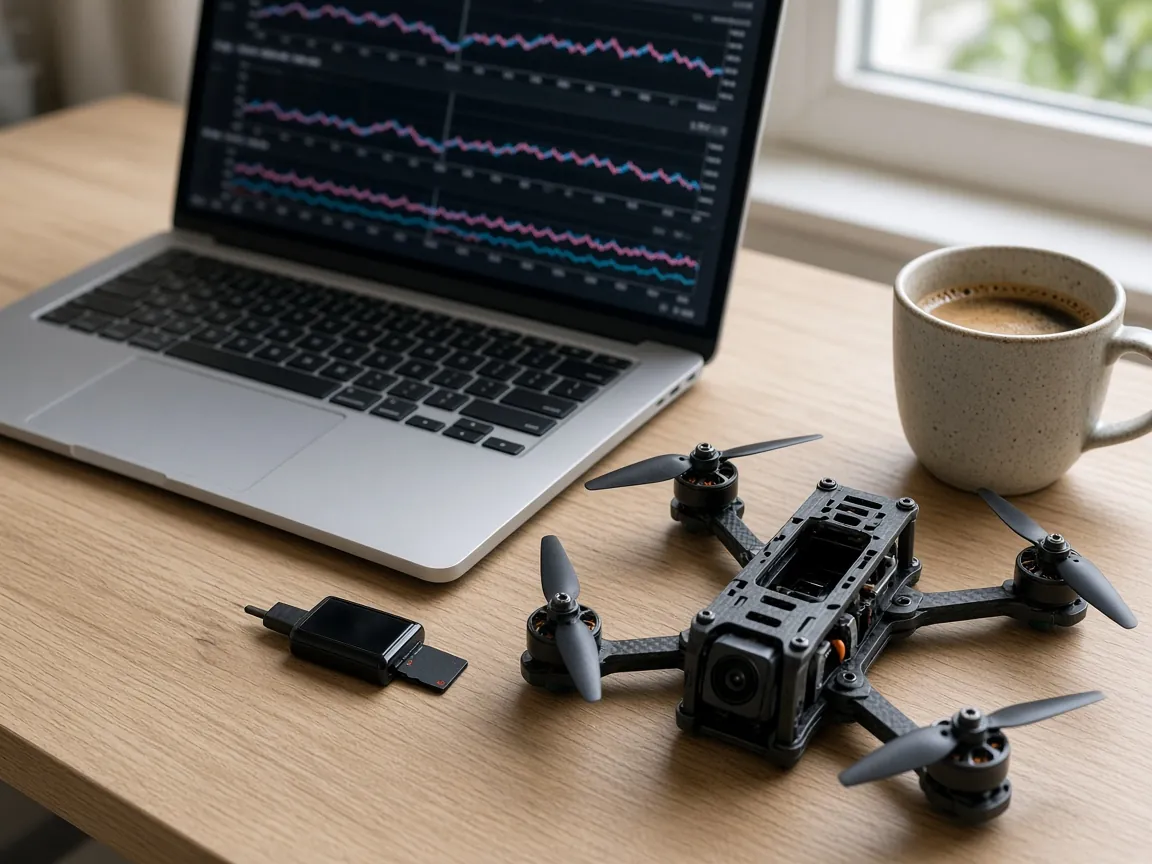
Настройка PID «на ощущениях» отнимает много батарей. Chirp-тест заставляет полётный контроллер прогнать синусоиду по каждой оси во время записи лога, и лог затем показывает, как квадрокоптер реагирует на каждой частоте. FlySpark читает этот CHIRP-лог и рассчитывает рекомендацию автотюнинга Betaflight в виде упрощённых слайдеров.
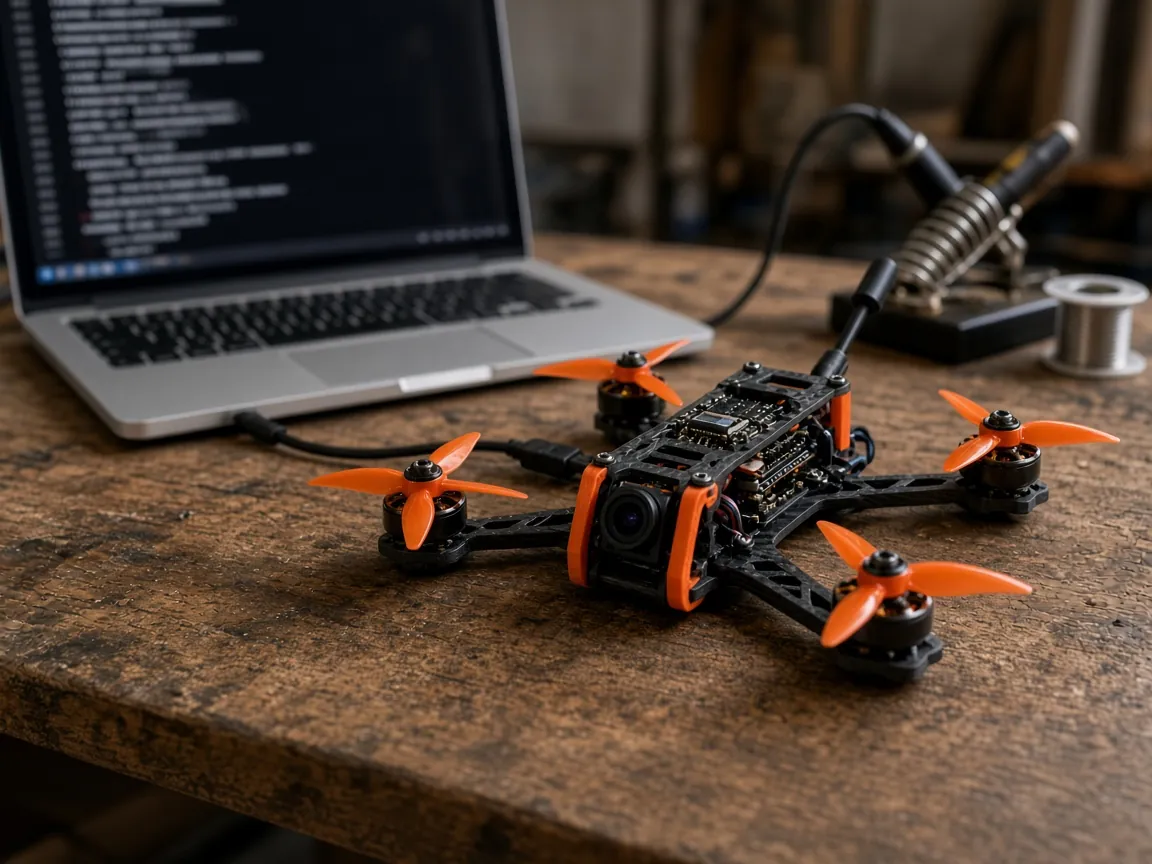
Он работает в браузере или в приложении FlySpark на Android и iPhone. Для чтения лога полётный контроллер не нужен. Если он подключён, рекомендацию можно применить и сохранить за один шаг.
Бесплатно. Для подключения оборудования нужен Chrome или Edge на компьютере; на телефоне используйте приложение FlySpark.
- Бесплатно
- Ничего не нужно устанавливать
- Демо без оборудования
Коротко
Chirp-автотюнинг читает blackbox-лог Betaflight, записанный с debug_mode CHIRP, измеряет частотную характеристику каждой оси и предлагает значения слайдеров упрощённого тюнинга. FlySpark выполняет его в браузере или в приложениях для Android и iPhone; при подключённом квадрокоптере в дизарме рекомендацию можно применить и сохранить.
Ключевые факты
- Нужен лог Betaflight, записанный с debug_mode = CHIRP; развёртка находится по биту полётного режима CHIRP в логе.
- Частотная характеристика оценивается методом Уэлча, и используются только частоты с когерентностью 0.5 или выше.
- Три цели тюнинга: Aggressive (запас по фазе 50°), Normal (60°) и Conservative (72.5°).
- Каждый проход меняет коэффициенты в пределах от 0.5× до 2×.
- Результат — значения слайдеров упрощённого тюнинга Betaflight рядом с текущими значениями из лога.
- Читает логи .BBL, .BFL и .TXT; без лога можно открыть пример chirp-полёта.
- В Betaflight 2026.6 в Betaflight App появилась экспериментальная вкладка Autotune, использующая тот же подход с chirp-логами.
- Betaflight
 INAV
 ArduPilot
 PX4
- BLHeli_S
 Bluejay
 AM32
 ExpressLRS
 EdgeTX
 DroneCAN
 MAVLink
Betaflight
Возможности
- 01
Читает CHIRP blackbox-логи
Импортируйте лог Betaflight, записанный с debug_mode = CHIRP. FlySpark сам находит развёртку для каждой оси и показывает файл, частоту дискретизации и найденные оси.
- 02
Измеренная частотная характеристика
Амплитуда и фаза по каждой оси, рассчитанные по развёртке без участия стиков. Рисуются только частоты, которые развёртка измерила чисто.
- 03
Важные показатели устойчивости
Полоса пропускания, частота среза, запас по фазе, задержка контура, резонансный пик, пик чувствительности, перерегулирование, время нарастания и время установления для roll, pitch и yaw.
- 04
Переходная характеристика и спектрограмма
Смотрите прогнозируемую переходную характеристику за первые 100 мс, график чувствительности и спектрограмму гироскопа, на которой видна сама развёртка.
- 05
Три цели тюнинга
Выберите запас по фазе Aggressive, Normal или Conservative. Рекомендация изменится соответственно.
- 06
Рекомендации по упрощённым слайдерам
Предлагаемые значения Master Multiplier, P / I Gain, I Gain, D Gain, Feedforward и D-Term Filter рядом с вашими текущими значениями из лога.
- 07
Применение и сохранение из инструмента
При подключённом квадрокоптере в дизарме примените коэффициенты с выбранной оси. FlySpark запишет слайдеры и сохранит их.
- 08
Попробуйте на примере полёта
Лога ещё нет? Загрузите пример chirp-полёта, чтобы увидеть все графики и числа до того, как полетите.
Что делает chirp-автотюнинг
Chirp — это синусоида с растущей частотой. В режиме CHIRP Betaflight подаёт её поочерёдно на каждую ось, пока вы висите, а blackbox записывает и то, что запрашивалось, и то, что увидел гироскоп. Сравнение этих двух сигналов на каждой частоте даёт частотную характеристику квадрокоптера: насколько он следует за командой и с какой задержкой.
По этой характеристике FlySpark рассчитывает числа, важные для тюнинга. Запас по фазе показывает, насколько контур далёк от раскачки. Задержка контура — это запаздывание от фильтров, моторов и пропеллеров. Пик чувствительности показывает, насколько сильно контур усиливает возмущения вроде пропвоша. Затем он подбирает коэффициент, который достигает выбранного запаса по фазе и при этом удерживает пиковую чувствительность в пределах границы робастности.
Это отличается от ручного тюнинга, когда вы двигаете слайдер, летите и судите по ощущениям или по переходным характеристикам в логе. Это отличается и от автотюнинга самолётов в INAV, который подстраивает коэффициенты в полёте. Chirp-метод сначала измеряет, а потом предлагает.
Автотюнинг Betaflight: запись CHIRP-полёта
Режим CHIRP есть в Betaflight 2025.12 и новее. Некоторые облачные сборки его не включают; если CHIRP нет на вкладке Modes, пересоберите прошивку с chirp.
В CLI задайте debug_mode = CHIRP, чтобы лог содержал данные развёртки. Назначьте режим CHIRP на переключатель на вкладке Modes. Включите запись blackbox с высокой частотой. Затем выйдите в устойчивое висение на открытом месте, включите CHIRP и держите квадрокоптер ровно, пока идёт развёртка. Повторите для каждой оси. OSD показывает, когда chirp идёт и когда он закончился.
Помогает безветренная погода. Ветер и движения стиков добавляют сигналы, не вызванные развёрткой, что снижает когерентность и оставляет меньше чистых частот для работы.
Импорт лога
Откройте chirp-автотюнинг в веб-приложении FlySpark или вкладку Autotune в конфигураторе Betaflight от FlySpark. Выберите Import Blackbox Log и откройте файл .BBL, .BFL или .TXT. FlySpark найдёт участки CHIRP, сгруппирует их по осям и выполнит анализ на вашем устройстве.
Если в файле нет развёртки, вы получите сообщение: «No CHIRP data found. Make sure the log was recorded with debug_mode = CHIRP and that CHIRP mode was switched on during the flight.» (данные CHIRP не найдены; убедитесь, что лог записан с debug_mode = CHIRP и режим CHIRP включался в полёте). Это значит, что один из двух шагов выше был пропущен.
Как читать анализ
Карточка анализа показывает оси рядом друг с другом. Полоса пропускания и частота среза говорят, насколько быстро реагирует контур. Запас по фазе — это запас до раскачки; Crossover Limit и Max Phase Margin показывают, насколько далеко можно поднять коэффициент на этом железе. Задержка контура — суммарное запаздывание; чем меньше задержка, тем выше допустимый коэффициент. Перерегулирование, время нарастания и время установления описывают прогнозируемую переходную характеристику.
Графики Frequency Response показывают амплитуду и фазу. Рисуются только частоты, измеренные с когерентностью 0.8 или выше, поэтому пропуски означают, что развёртка там была не чистой. График чувствительности показывает, где контур усиливает возмущения. Спектрограмма гироскопа показывает развёртку как восходящую кривую с пунктирными линиями на начальной и конечной частотах.
Цели тюнинга и ограничения безопасности
Выберите цель тюнинга. Aggressive нацелен на запас по фазе 50°, Normal — 60°, Conservative — 72.5°. Меньший запас означает более резкий, «приклеенный» квадрокоптер и меньшую терпимость к шуму и повреждениям.
Два ограничения удерживают рекомендации в разумных рамках. Один проход меняет коэффициент максимально вдвое в меньшую или большую сторону, так что плохо настроенный квадрокоптер приходит к цели за несколько полётов. И если есть более безопасный вариант, не предлагается коэффициент, который выводит пиковую чувствительность за границу робастности.
Когда результат определяет ограничение, FlySpark об этом сообщает. Если аппарат не может достичь целевого запаса, коэффициент остаётся прежним, и вам советуют выбрать цель пониже или добавить D. Если изменение было обрезано, примените его, слетайте ещё один chirp и повторите. Если ни один коэффициент не удерживает чувствительность в границе, значение помечается как отправная точка для повторного измерения.
Применение рекомендованных слайдеров
Карточка Proposed Sliders показывает каждый упрощённый слайдер: ваше текущее значение из лога рядом с рекомендацией. Слайдеры общие для всех осей, поэтому выберите, с какой оси применять коэффициенты.
Подключите полётный контроллер, дизармьтесь и нажмите Apply Gains. FlySpark запишет упрощённый тюнинг по MSP и сохранит его. Если на квадрокоптере PID заданы вручную, он сначала спросит: применение включает PID-слайдеры для roll, pitch и yaw и заменяет текущие значения PID. Слетайте, оцените ощущения и выполните ещё один chirp, если об этом говорила подсказка.
Chirp-автотюнинг и вкладка PID Tuning
Chirp-инструмент даёт измеренную отправную точку. Точная доводка по-прежнему делается на вкладке PID Tuning в конфигураторе FlySpark: слайдеры, отдельные значения P, I, D и feedforward, anti-gravity, TPA и остальное. Фильтры находятся на вкладке Filters, а обычный blackbox-лог в просмотрщике FlySpark покажет, нужно ли ещё поработать с шумом или пропвошем.
Кратко
Совместимость chirp-автотюнинга
| Прошивка для chirp-логов | Betaflight 2025.12 и новее со встроенным CHIRP |
|---|---|
| Настройки лога | debug_mode = CHIRP, режим CHIRP на переключателе |
| Форматы логов | .BBL, .BFL, .TXT |
| Оси | Roll, pitch и yaw |
| Цели тюнинга | Запас по фазе: Aggressive 50°, Normal 60°, Conservative 72.5° |
| Изменение коэффициента за проход | От 0.5× до 2× |
| Результат | Упрощённые слайдеры Betaflight |
| Где работает | Chrome, Edge и другие современные браузеры; приложение FlySpark на Android и iPhone |
| Применение коэффициентов | При подключении и в дизарме; браузер подключается по USB или Bluetooth в Chrome или Edge |
Betaflight
Как сделать автотюнинг PID Betaflight по chirp-полёту
Подготовьте прошивку
Используйте Betaflight 2025.12 или новее с включённым CHIRP. В CLI задайте debug_mode = CHIRP и назначьте режим CHIRP на переключатель.
Включите blackbox
Задайте высокую частоту записи на вкладке Blackbox и убедитесь, что на flash или SD-карте есть место.
Слетайте развёртку
Висите в безветрие, включите CHIRP и держите аппарат ровно до окончания. Повторите для каждой оси.
Импортируйте лог
Откройте chirp-автотюнинг FlySpark и импортируйте файл blackbox.
Выберите цель
Выберите Aggressive, Normal или Conservative и прочитайте подсказки для каждой оси.
Примените и проверьте
Подключитесь, дизармьтесь, примените коэффициенты с выбранной оси, затем слетайте и выполните ещё один chirp, если попросят.
Устранение неполадок
Частые проблемы и решения
Проблема
«No CHIRP data found» (данные CHIRP не найдены)
Решение
Лог записан без debug_mode = CHIRP или режим CHIRP так и не включался. Настройте оба пункта и слетайте снова.
Проблема
CHIRP нет на вкладке Modes
Решение
Прошивка собрана без chirp или старше 2025.12. Пересоберите её с chirp.
Проблема
«No coherent data» (нет когерентных данных)
Решение
Ветер, движения стиков или слишком короткая развёртка не оставили чистых частот. Слетайте chirp снова в безветрие и не трогайте стики.
Проблема
«Connect to flight controller to apply gains» (подключите полётный контроллер, чтобы применить коэффициенты)
Решение
Чтение работает офлайн, а применение записывает на плату. Сначала подключитесь по USB, Bluetooth или Wi-Fi.
Проблема
«Disarm before applying gains» (дизармьтесь перед применением коэффициентов)
Решение
Коэффициенты записываются только когда квадрокоптер в дизарме.
Проблема
Подсказка говорит, что цель недостижима
Решение
Задержка аппарата ограничивает его запас по фазе. Выберите цель пониже или добавьте D, чтобы поднять предел.
Проблема
Изменение коэффициента было обрезано
Решение
Один проход меняет коэффициент максимально вдвое в меньшую или большую сторону. Примените, слетайте ещё один chirp и повторите.
Словарь
Словарь терминов
- Chirp
- Синусоида с нарастающей частотой, используемая для измерения реакции квадрокоптера.
- Частотная характеристика
- Насколько сильно и с какой задержкой квадрокоптер следует за командой на каждой частоте.
- Запас по фазе
- Насколько контур управления далёк от раскачки. Больше запас — спокойнее; меньше — резче.
- Частота среза (gain crossover)
- Частота, на которой коэффициент усиления контура падает до единицы; она определяет, насколько быстро реагирует квадрокоптер.
- Задержка контура
- Суммарное запаздывание от фильтров, моторов и пропеллеров. Оно ограничивает, насколько высоко можно поднять коэффициенты.
- Пик чувствительности
- Насколько сильно контур усиливает возмущения вроде пропвоша на худшей для него частоте.
- Когерентность
- Какая часть измеренной реакции вызвана развёрткой, а не ветром или стиками.
- Упрощённые слайдеры
- Слайдерный тюнинг Betaflight, который задаёт P, I, D и feedforward вместе по нескольким значениям.
FAQ
Частые вопросы
Есть ли в Betaflight автотюнинг?
В Betaflight 2025.12 появился режим CHIRP, который записывает частотную развёртку. FlySpark анализирует этот лог и предлагает значения слайдеров — это и есть шаг автотюнинга.
Что такое chirp-автотюнинг?
Метод, который измеряет реакцию квадрокоптера частотной развёрткой и затем подбирает коэффициенты под целевой запас по фазе, а не настраивает их на ощущениях.
Нужно ли подключать полётный контроллер?
Для чтения лога — нет. Подключайтесь только когда захотите применить рекомендованные коэффициенты.
Как записать chirp-лог?
Задайте debug_mode = CHIRP, назначьте режим CHIRP на переключатель, включите blackbox, затем висите и включайте CHIRP для каждой оси.
Какую цель тюнинга выбрать?
Normal — для большинства квадрокоптеров. Aggressive — для чистой, жёсткой гоночной сборки. Conservative — для тяжёлой, мягкой или шумной сборки.
Изменит ли он мои отдельные PID?
Он предлагает упрощённые слайдеры. Если на квадрокоптере PID заданы вручную, применение после вопроса включит слайдеры и заменит текущие значения PID.
Почему он пишет, что коэффициент был обрезан?
Один проход меняет коэффициент максимально вдвое в меньшую или большую сторону. Примените, слетайте ещё один chirp и повторяйте, пока подсказка об обрезке не исчезнет.
Можно ли пользоваться на телефоне?
Да. В приложении FlySpark на Android и iPhone есть тот же chirp-автотюнинг, и он может применять коэффициенты по Bluetooth или Wi-Fi, а на Android и по USB.
Тюнит ли он также фильтры?
Вместе с коэффициентами он предлагает слайдер D-Term Filter. Для фильтров гироскопа и шумов используйте спектр в просмотрщике blackbox FlySpark.
Можно попробовать без лога?
Да. Загрузите пример chirp-полёта, чтобы увидеть все графики и числа.
Работает ли с INAV?
Нет. Chirp-автотюнинг читает CHIRP-логи Betaflight и записывает слайдеры Betaflight.
Ссылки
Источники
Официальная документация, на которой основаны факты на этой странице.
- Betaflight 2026.6 Release NotesBetaflight · betaflight.com
- Debug ModesBetaflight · betaflight.com
- debug.c (debug mode names)Betaflight on GitHub · github.com
- PID Tuning GuideBetaflight · betaflight.com