Betaflight解析とチューニング
Betaflight・INAV ログ対応のオンライン Blackbox Explorer
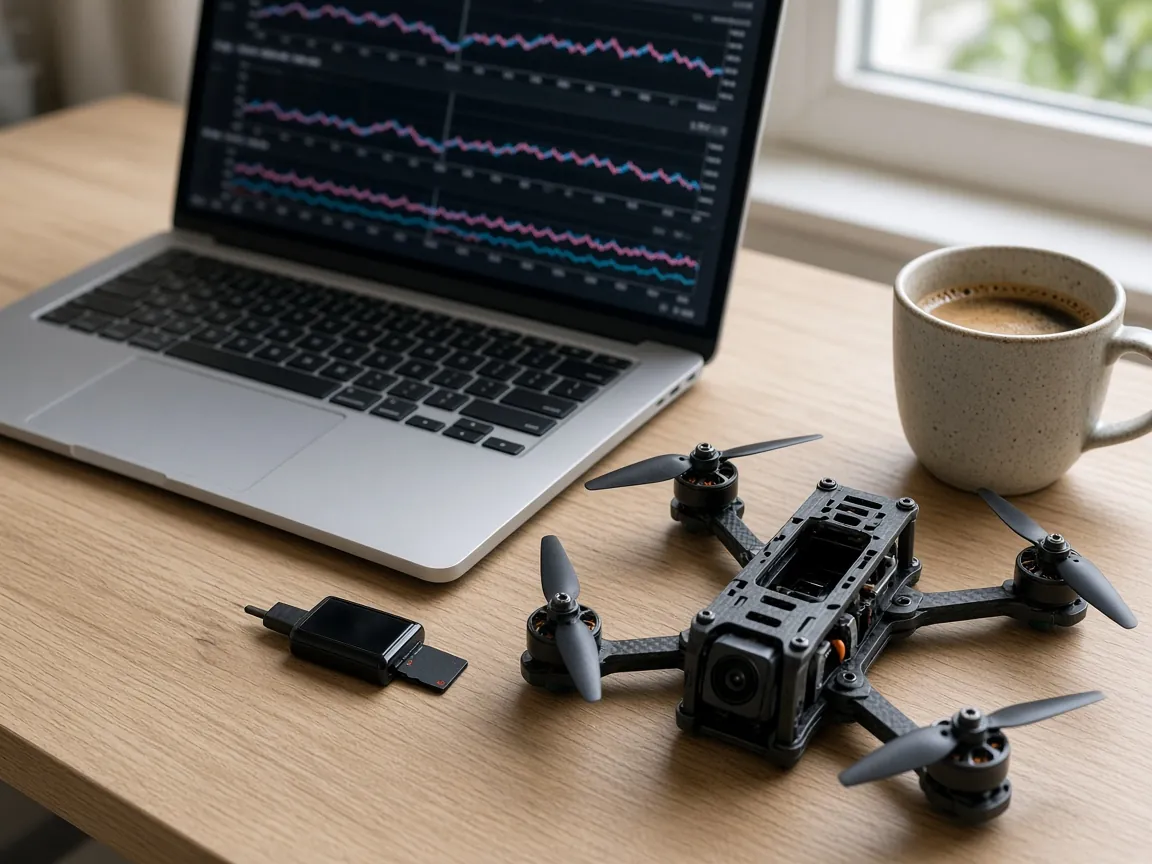
ブラックボックスログをブラウザで開いて、クアッドが実際にどう動いていたかを確認しましょう:ジャイロ、セットポイント、PID 項、モーター出力、スロットル、ノイズ。FlySpark は、Betaflight と INAV の .BBL、.BFL、.TXT 形式のログを読み込めるオンラインの Betaflight Blackbox Explorer で、FlySpark アプリでスマートフォンでも使えます。
ログはお使いのデバイス上でデコードされ、アップロードは不要です。ファイルから直接開くか、FlySpark Configurator の Blackbox タブでフライトコントローラーからダウンロードしてください。
無料。ハードウェアの接続にはパソコンの Chrome または Edge が必要です。スマートフォンでは FlySpark アプリを使います。
- 無料
- インストール不要
- ハードウェアなしでデモ
要約
Blackbox Explorer は、フライトコントローラーが記録した飛行ログ(ジャイロ、セットポイント、PID 項、モーター、ノイズ)をグラフ化するツールです。FlySpark は Betaflight と INAV のログ(.BBL、.BFL、.TXT)をブラウザや Android・iPhone アプリで開いてデバイス上でデコードし、ノイズスペクトル、GPS マップ、エクスポートも提供します。
要点
- Betaflight と INAV の .BBL、.BFL、.TXT ログを開けます。複数のログを含むファイルにも対応します。
- 破損したフレームは読み込みを止めずに数えてスキップします。
- CSV データと、GPS 軌跡を GPX 1.1 または KML 2.2 でエクスポートできます。
- ジャイロ、フィルター前ジャイロ、D 項、セットポイントのノイズスペクトルを Welch 法で計算します。
- ログはデバイス上でデコードされ、何もアップロードされません。
- Betaflight はオンボードのデータフラッシュまたは SD カードにログを記録します。
- Betaflight 2026.6 以降、公式のログビューアーは Betaflight App のタブになり、単体の blackbox-log-viewer リポジトリは機能凍結されています。
- Betaflight
 INAV
 ArduPilot
 PX4
- BLHeli_S
 Bluejay
 AM32
 ExpressLRS
 EdgeTX
 DroneCAN
 MAVLink
Betaflight
主な機能
- 01
Betaflight と INAV のログ
.BBL、.BFL、.TXT ファイルを読み込みます。複数のログを含むファイルにも対応し、ログごとにチップが表示されます。破損したフレームは読み込みを止めずに数えます。
- 02
自由に設定できるグラフ
Blackbox Explorer と同様のデフォルトのグラフから始め、グラフの追加・削除・並べ替え、フィールドと色の選択、スムージング、エキスポ、縦軸の範囲の設定ができます。
- 03
グラフプリセットの保存
グラフのレイアウトをプリセットとして保存できます。プリセットはファームウェアファミリーごとに保持されるので、Betaflight と INAV のログはそれぞれ自分の設定で開きます。
- 04
ノイズスペクトル
ジャイロ、フィルター前ジャイロ、D 項、セットポイントのノイズをスペクトルで表示し、ピーク周波数とフィルターのカットオフを重ねて描画します。
- 05
ノイズとスロットルの関係
周波数とスロットルのヒートマップで、スロットルとともに上がるモーターノイズと、一定のままのフレーム共振を見分けられます。
- 06
ログ情報と飛行統計
ファームウェア、ボード、機体名、ループタイム、PID、デバッグモード、すべてのヘッダー、ディスアームの理由などのイベントに加え、飛行時間、最高速度、高度、距離、最大電流、最低電圧。
- 07
GPS 軌跡とエクスポート
GPS 軌跡を地図上に描画し、タップするとその瞬間に移動できます。軌跡は GPX または KML、データは CSV でエクスポートできます。
- 08
アプリでの動画同期
FlySpark アプリでは、飛行動画を選んでグラフの横で再生でき、カーソルが動画に追従します。
Betaflight Blackbox Explorer でわかること
Blackbox は Betaflight と INAV に組み込まれたフライトレコーダーです。アーム中、フライトコントローラーはジャイロの値、スティック入力、セットポイント、P・I・D・フィードフォワード項、モーター出力、バッテリーの電圧と電流などを、毎秒数百〜数千回記録します。Blackbox Explorer はそれらの数値をグラフにします。
これにより、空中で感じることしかできない問題が目に見えるようになります:D 項ノイズによるモーターの発熱、フリップ後のプロップウォッシュの揺れ、飽和に近いモーター、フレームの共振、負荷による電圧降下。ジャイロがセットポイントに追従しているかがわかるので、PID とフィルターのチューニングの出発点にもなります。
オンラインの Betaflight Blackbox Explorer でログを開く
FlySpark の Web アプリを開いてブラックボックスビューアーを選び、パソコンから .BBL、.BFL、.TXT ファイルを開きます。ビューアーは現行のブラウザで動作し、ログを読むのにフライトコントローラーを接続する必要はありません。まず見てみたい場合は、デモにサンプルログがあります。
ファイルに複数のフライトが含まれている場合は、それぞれが Log 1、Log 2 のように長さとともに表示されます。1 つを選んで開きます。墜落やバッテリーの接続切れなどで突然終わったログも開けます。破損したフレームはスキップされ、ログ情報でその数を確認できます。
フライトコントローラーからログを取り出す
ログの保存場所はボードによって異なります。多くのボードはオンボードフラッシュに記録します。FlySpark Configurator で接続して Blackbox タブを開き、「ダウンロード」でフラッシュからログを取り出します。「消去」で次のセッションのために空にします。どちらもクアッドがディスアーム状態である必要があります。
SD カード付きのボードは、.BFL または .TXT ファイルをカードに書き込みます。通常のフライトコントローラー接続では読み取れないので、カードを取り出してカードリーダーを使うか、USB で接続して「SD カードを開く(マスストレージ)」を使います。ボードが SD カードを持つ USB ドライブとして再起動し、コピーするログを選べます。Betaflight 3.5 以降または INAV が必要で、このモードでは飛行できません。抜き差しすると通常に戻ります。
UART 上の OpenLager などのシリアルロガーに記録するビルドもあります。そのファイルも同じようにロガーのカードから読み取ってください。
ブラックボックスログの設定
FlySpark Configurator の Blackbox タブで、記録する内容を設定します。記録デバイスを選び、次に記録レートを選びます。Betaflight ではレートは PID ループに対する比率で、周波数とともに表示されます。チューニングには 1/2(8 kHz ループで 4 kHz)から始めるのがおすすめです。
記録するフィールドグループはオン・オフできます:PID、RC コマンド、セットポイント、バッテリー、磁気センサー、高度、RSSI、ジャイロ、加速度センサー、デバッグ、モーター、GPS、RPM、フィルター前ジャイロ。不要なグループをオフにすると、フラッシュを長く使えます。タブにはオンボードフラッシュの使用量と、SD カードの準備ができているかも表示されます。
グラフの読み方
デフォルトのグラフは、パイロットが Blackbox Explorer で見慣れたレイアウトに沿っています:軸ごとのジャイロとセットポイント、PID 項、モーター、RC コマンド。ログを再生するかカーソルをドラッグし、マニューバーを拡大し、下部のスロットルストリップでパンチアウトやフリップをすばやく見つけます。
グラフ設定を開くと独自のビューを作れます。グラフにフィールドを追加して色を付け、縦軸の範囲を Auto、Zero centred、Min / max から選び、ミリ秒単位のスムージングやエキスポを加えて小さな信号を読みやすくします。設定をプリセットとして保存すれば、次のログでも使えます。
スペクトルによる Betaflight のノイズ解析
スペクトルビューは、グラフに表示されているログ部分の周波数解析を行います。ジャイロ、フィルター前ジャイロ、D 項、セットポイントから選びます。ピークはフィルターで除去すべきノイズで、ビューにはピーク周波数が示されます。ログのヘッダーに設定されたローパスフィルターとノッチフィルターが破線と帯で描画されるので、ノイズの位置に合っているか確認できます。
「スロットル別」に切り替えると、周波数とスロットルのヒートマップが表示されます。スロットルとともに上がる明るい線はモーターノイズで、RPM フィルターが処理します。位置が変わらない明るい帯はフレーム共振で、ノッチフィルターやローパスフィルターの出番です。表示できる最高周波数は記録レートの半分なので、追いかけるノイズに十分な速さで記録してください。
GPS 軌跡、エクスポート、動画
ログに GPS がある場合、GPS 軌跡ビューが飛行を地図上に描画します。地点をタップするとカーソルがそこに移動します。軌跡は時刻、標高、速度、進行方向付きの GPX 1.1、または Google Earth 用の KML でエクスポートできます。CSV は Blackbox Explorer の列レイアウトで、ログ全体または表示中の範囲だけをエクスポートでき、スプレッドシートで解析できます。
Android と iPhone の FlySpark アプリでは、飛行動画を選んでログと同期させ、グラフと映像を一緒に動かすこともできます。ブラウザでは、ファイルはパソコンにダウンロードされます。
ログからチューニングへ
ブラックボックスログは疑問に答えるものであり、クアッドを変更するものではありません。グラフで問題が見つかったら、Configurator で変更します。フィルターはフィルタータブ、PID とスライダーは PID チューニングタブで変更し、もう一度飛んでログを比較します。
推測を減らして PID をチューニングしたい場合は、CHIRP フライトを記録して FlySpark のチャープオートチューンで開いてください。各軸の周波数ごとの応答を測定し、スライダーの値を提案します。
一覧
Blackbox Explorer の互換性
| ログ形式 | Betaflight と INAV の .BBL、.BFL、.TXT |
|---|---|
| 1 ファイルに複数ログ | 対応、それぞれ個別に開く |
| エクスポート | CSV(ログ全体または表示範囲)、GPX 1.1、KML |
| スペクトルのソース | ジャイロ、フィルター前ジャイロ、D 項、セットポイント |
| フラッシュからのダウンロード | FlySpark Configurator の Blackbox タブで |
| SD カードのマスストレージ | USB 接続、Betaflight 3.5 以降または INAV |
| 動画同期 | Android と iPhone の FlySpark アプリ |
| ログを読み込む場所 | お使いのデバイス上、アップロードなし |
比較
Blackbox Explorer、FlySpark Web 版、FlySpark アプリ
| 機能 | Blackbox Explorer | FlySpark Web 版 | FlySpark アプリ |
|---|---|---|---|
| .BBL・.BFL・.TXT を開く | はい | はい | はい |
| グラフとスペクトル | はい | はい | はい |
| CSV エクスポート | はい | はい | はい |
| 動画同期 | はい | アプリを使用 | はい |
| Android・iPhone アプリ | いいえ | いいえ | はい |
Betaflight
Betaflight のブラックボックスログをオンラインで解析する方法
ログを記録する
Blackbox タブで記録レートとフィールドを設定し、フリップ、ロール、パンチアウトを入れて 1 パック飛びます。
ファイルを取得する
Blackbox タブでオンボードフラッシュからダウンロードするか、カードリーダーやマスストレージモードで SD カードからコピーします。
FlySpark で開く
FlySpark の Web アプリまたはアプリでブラックボックスビューアーを開き、.BBL、.BFL、.TXT ファイルを選びます。
ログを選んでグラフを見る
フライトを選び、再生するかカーソルをドラッグします。各軸でジャイロとセットポイントを比較します。
ノイズを確認する
ジャイロと D 項のスペクトルを開き、スロットルのヒートマップでモーターノイズとフレーム共振を見分けます。
1 つだけ変えて再び飛ぶ
Configurator でフィルターや PID を調整し、新しいログを記録して比較します。
ガイド 01
オンボードフラッシュからブラックボックスログをダウンロードする
フラッシュチップに記録するボード向け。FlySpark Configurator で行います。
接続してディスアーム
フライトコントローラーを接続して Blackbox タブを開きます。フラッシュの使用量バーを確認します。
ダウンロード
「ダウンロード」を使い、終わるまで待ちます。ファイルはデバイスに保存されます。
ログを開く
ダウンロードしたファイルをブラックボックスビューアーで開きます。
次回のために消去
ログを安全に保存できたら、「消去」を使って次のフライト用に空きを作ります。
ガイド 02
USB で SD カードからログをコピーする
SD カード付きのボード向け。カードを取り出す必要はありません。
USB で接続する
マスストレージは USB ケーブルでのみ動作し、Bluetooth や Wi-Fi では使えません。
SD カードを開く(マスストレージ)
Blackbox タブで「SD カードを開く(マスストレージ)」を選んで確認します。ボードが再起動して切断されます。
ログを選ぶ
数秒後、ボードが USB ドライブとして表示されます。コピーする .BFL または .TXT ファイルを選びます。
通常に戻す
ボードを抜いて差し直します。
トラブル
よくある問題と対処
問題
「No blackbox log found in this file」(このファイルにブラックボックスログが見つかりません)
対処
ファイルが Betaflight や INAV のブラックボックスログではありません。zip や CSV エクスポートではなく、.BBL、.BFL、.TXT ファイルそのものを開いてください。
問題
「This log has no readable frames」(このログには読み取れるフレームがありません)
対処
データが書き込まれる前にログが途切れたか、ファイルが破損しています。同じファイル内の別のログを試すか、もう一度記録してください。
問題
「This log has no gyro data to analyse」(このログには解析するジャイロデータがありません)
対処
記録フィールドでジャイロがオフになっていました。Blackbox タブでジャイログループをオンに戻してください。
問題
「Zoom out: at least 0.3 s of log is needed」(ズームアウトしてください:0.3 秒以上のログが必要です)
対処
スペクトルにはもっと長い範囲が必要です。開く前にグラフでズームアウトしてください。
問題
「The SD card is not ready」(SD カードの準備ができていません)
対処
カードが挿入されてフォーマットされているか、Blackbox タブで準備完了と表示されているか確認してください。
問題
マスストレージモードにしてもドライブが表示されない
対処
一部のスマートフォンでは設定で USB OTG をオンにする必要があります。また、ボードが SD カードを動かせるだけの電力を USB から得ている必要があります。
問題
「This firmware has no USB mass storage mode」(このファームウェアには USB マスストレージモードがありません)
対処
SD カードを取り出してカードリーダーで読み取ってください。
問題
一部のフィールドでグラフが空になる
対処
それらのフィールドは記録されていません。グラフ設定でこのログにないものとして表示されます。
用語
用語集
- Blackbox
- センサーと制御のデータを記録する、Betaflight と INAV のフライトレコーダー。
- .BBL / .BFL
- オンボードフラッシュ(.BBL)と SD カード(.BFL)のブラックボックスログファイル。
- セットポイント
- スティックとレートから決まる、フライトコントローラーに求められる回転速度。
- 記録レート
- フレームを記録する頻度。PID ループに対する比率で表します。
- スペクトル
- 周波数に対するノイズの強さのグラフ。
- フレーム共振
- スロットルに関係なく、フレーム自体から生じる一定周波数のノイズ。
- マスストレージモード
- フライトコントローラーが SD カード用の USB ドライブとして動作する再起動モード。
FAQ
よくある質問
オンラインの Betaflight Blackbox Explorer はありますか?
はい。FlySpark は Betaflight と INAV のブラックボックスログをブラウザで開き、グラフ、ノイズスペクトル、GPS 軌跡、エクスポートを提供します。何もアップロードされません。
Android や iPhone でブラックボックスログを見られますか?
はい、FlySpark アプリで見られます。スマートフォンのストレージからファイルを開くか、フライトコントローラーからダウンロードしてください。
どのログファイルを開けますか?
Betaflight と INAV の .BBL、.BFL、.TXT ブラックボックスログで、複数のログを含むファイルにも対応しています。
フライトコントローラーを接続する必要はありますか?
ログを見るだけなら不要です。接続するのは、フラッシュからログをダウンロードするとき、USB で SD カードを開くとき、記録設定を変更するときだけです。
SD カードからログを取り出すには?
カードリーダーを使うか、USB で接続して「SD カードを開く(マスストレージ)」を選び、ボードを USB ドライブとして表示させます。
記録レートはどれにすべきですか?
チューニングには、ループレートの 1/2(8 kHz ループで 4 kHz)から始めるのがおすすめです。解析できる最高周波数は記録レートの半分です。
モーターノイズとフレーム共振を見分けるには?
スロットル別のヒートマップを使います。スロットルとともに上がる線はモーターノイズ、1 つの周波数にとどまる帯はフレーム共振です。
ブラックボックスのデータを CSV にエクスポートできますか?
はい。Blackbox Explorer の列レイアウトで、ログ全体または画面に表示中の範囲だけをエクスポートできます。
GPS 軌跡をエクスポートできますか?
はい。ログに GPS データが含まれていれば、GPX 1.1 または KML でエクスポートできます。
飛行動画を同期できますか?
はい、Android と iPhone の FlySpark アプリでできます。飛行動画を選ぶと、グラフの横で再生されます。
FlySpark はログからクアッドをチューニングしてくれますか?
通常のログからはしません。PID の提案が欲しい場合は、CHIRP フライトを記録して FlySpark のチャープオートチューンで開いてください。
参考
出典
このページの背景事実の公式ドキュメントです。
- Blackbox Flight Data RecorderBetaflight · betaflight.com
- Blackbox Explorer is now part of the appBetaflight · betaflight.com
- Blackbox Explorer Power Spectral Density chartsBetaflight · betaflight.com
- blackbox-log-viewerBetaflight on GitHub · github.com