ArduPilotFlightcontroller-configurators
ArduPilot-grondstation: volledige setup in je browser of op je telefoon
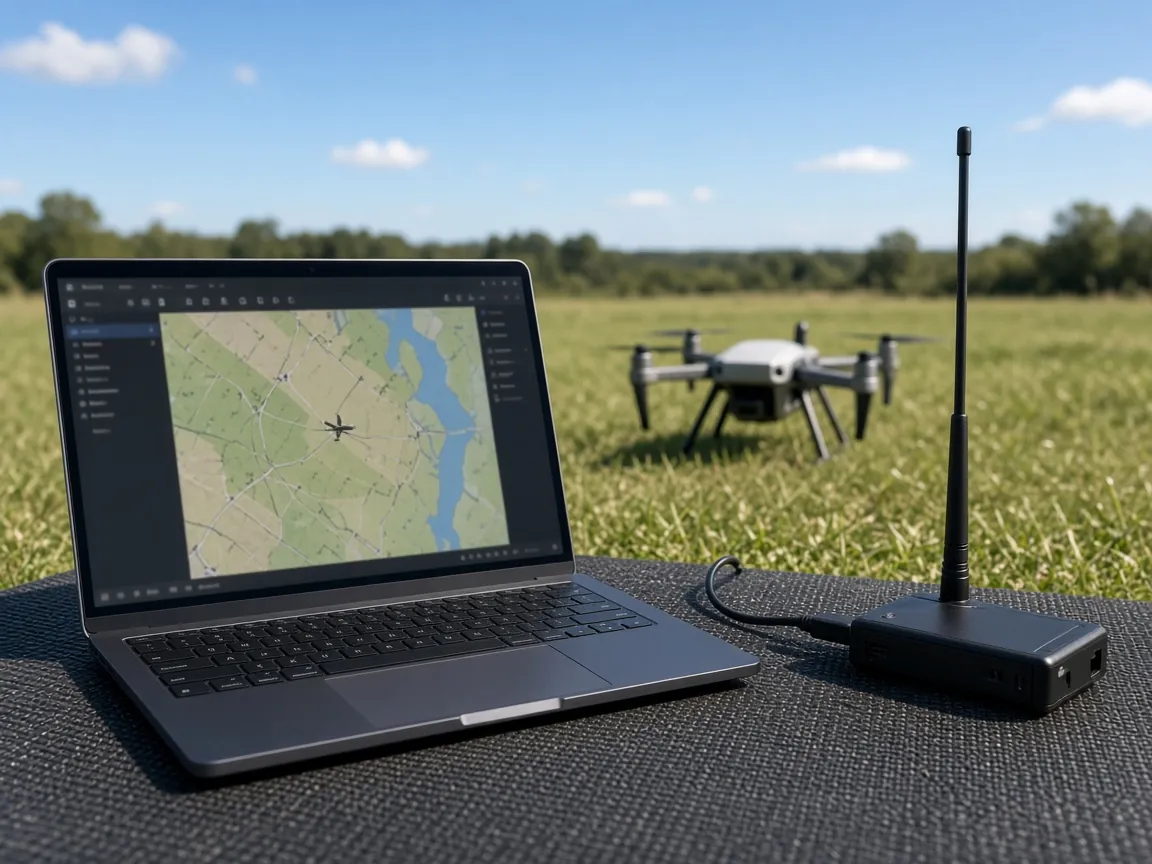
FlySpark is een ArduPilot-grondstation dat draait in Chrome of Edge en in de FlySpark-app op Android en iPhone. Verbind een Copter-, Plane-, Rover- of Sub-autopilot via USB, een telemetrieradio, Bluetooth of wifi en doe de complete eerste setup: frametype, kalibratie van accelerometer en kompas, radiokalibratie, vliegmodi, failsafes, batterijmonitor, motorcontroles, initial tune parameters en geofence.
Naast de setup heeft het een vliegweergave met HUD en kaart, de volledige parameterlijst met laden en opslaan van .param-bestanden, een planner voor missies, fences en rally points, het downloaden van dataflash-logs en een MAVFTP-bestandsbrowser. Het werkt op een Mac, een Chromebook, een Linux-laptop of een telefoon op het veld, zonder iets te installeren in de browser.
Deze pagina is een naslag voor het instellen van ArduPilot met FlySpark: hoe je verbinding maakt, elke setupstap, de pre-arm-meldingen die je waarschijnlijk tegenkomt, en hoe FlySpark zich verhoudt tot Mission Planner en QGroundControl.
Gratis. Voor hardwareverbindingen heb je Chrome of Edge op een computer nodig; op je telefoon gebruik je de FlySpark-app.
- Gratis
- Niets te installeren
- Demo zonder hardware

In het kort
Een ArduPilot-configurator is een grondstation voor de eerste setup van een Copter, Plane, Rover of Sub: frame, kalibraties, radio, vliegmodi, failsafes en parameters. FlySpark doet dit via MAVLink in Chrome of Edge en in de Android- en iPhone-apps, plus missies, logs en een vliegweergave.
Kernfeiten
- Spreekt MAVLink 1 en 2 en schakelt over op MAVLink 2 zodra het voertuig daarin antwoordt.
- Overdracht van geofence en rally points vereist MAVLink 2; MAVLink 1 draagt alleen waypointmissies.
- Telemetrieradio's op USB-serieel-adapters openen op 57600 baud; de Android-app biedt 57600 tot 921600.
- iPhone-app: Bluetooth of wifi (UDP of TCP), omdat iPhone-apps geen USB-host hebben.
- Laadt .param-bestanden in het formaat van Mission Planner (NAME,VALUE), MAVProxy en QGroundControl.
- Opent en exporteert missiebestanden in QGroundControl .plan en Mission Planner .waypoints (QGC WPL 110).
- Sleutels voor MAVLink 2-signing worden met SHA-256 uit een wachtwoordzin gemaakt, net als in Mission Planner en QGroundControl.
 Betaflight
 INAV
- ArduPilot
 PX4
- BLHeli_S
 Bluejay
 AM32
 ExpressLRS
 EdgeTX
 DroneCAN
 MAVLink
ArduPilot
Functies
- 01
Begeleide verplichte setup
Frametype, zes-standen-kalibratie van de accelerometer, onboard kompaskalibratie, radiokalibratie, servo-uitgangen, ESC-kalibratie, vliegmodi en failsafes, elk met een statuslabel dat uit de parameters wordt gelezen.
- 02
Initial tune parameters
Voor Copter: vul propgrootte, aantal accucellen en chemie in, en FlySpark stelt de startwaarden voor filters, throttle en accu voor, zoals de wizard van Mission Planner dat doet.
- 03
Batterijmonitor met meterkalibratie
Kies de sensor, stel capaciteit en arming-spanning in, en kalibreer spanning en stroom aan de hand van een multimeter of stroomtang. Een tweede accu wordt ondersteund.
- 04
Motortest, volgorde en draairichting
Laat elke motor draaien, markeer waar motor A, B, C zit en markeer de motoren die verkeerd om draaien, met de props eraf.
- 05
Elke parameter
Download de volledige lijst, doorzoek hem, bewerk met benoemde waarden en bitmask-vinkjes voor bekende ArduPilot-parameters, en laad of bewaar .param-bestanden.
- 06
Missies, fences en rally points
Plan op een stratenkaart of satellietkaart, maak survey-rasters, importeer KML, GPX en GeoJSON, open en exporteer .plan- en .waypoints-bestanden, en bekijk het terreinprofiel.
- 07
Vliegweergave
HUD, kaart, armen en disarmen met de pre-arm-reden, modewissels, takeoff, RTL, land, fly here en set home, gyro- en barokalibratie.
- 08
Logs en bestanden
Download dataflash-logs via MAVFTP of het logprotocol, blader door de SD-kaart en stel MAVLink-signing in.
Een ArduPilot-grondstation dat overal draait
Mission Planner is het referentiegrondstation voor ArduPilot, en het is gemaakt voor Windows. QGroundControl draait op meer systemen en ondersteunt ook ArduPilot. FlySpark voegt een derde optie toe: een grondstation in een browsertabblad en op de telefoon in je zak. In Chrome of Edge bereikt het de autopilot via Web Serial op USB of Web Bluetooth op een BLE-telemetrieadapter. In de Android-app gebruikt het ook USB OTG en netwerkverbindingen; op iPhone verbindt het via Bluetooth of wifi.
Alles op de setuppagina's leest en schrijft standaard ArduPilot-parameters, dus je kunt op elk moment wisselen tussen FlySpark, Mission Planner en QGroundControl. Een .param-bestand dat in het ene programma is opgeslagen, opent in de andere.
ArduPilot met FlySpark verbinden
USB: sluit de eigen USB-poort van de autopilot aan op de computer of Android-telefoon. Kies in de browser de autopilot in het poortvenster dat Chrome opent. De baudrate maakt bij native USB niet uit. FlySpark herkent ArduPilot-boards, Cube, Holybro en andere USB-ID's van autopilots, plus STM32-boards.
Telemetrieradio: een SiK- of RFD900-radio op een USB-serieel-adapter werkt op dezelfde manier. Deze radio's draaien meestal op 57600 baud, wat FlySpark in de browser gebruikt voor USB-serieel-bridges en wat je in de Android-app kunt kiezen (57600 tot 921600). De autopilotpoort waarop de luchtradio is aangesloten, heeft SERIALn_PROTOCOL = 2 (MAVLink 2) en een bijpassende SERIALn_BAUD nodig.
Bluetooth: een BLE-UART-adapter (Nordic UART- of HM-10-stijl) op een telemetriepoort die op MAVLink staat, met een baudrate die bij de adapter past. Wifi (alleen app): UDP op poort 14550 of TCP, voor bridges op basis van ESP, wifi-telemetrie en SITL. FlySpark onderhandelt MAVLink 2 als het voertuig dat ondersteunt en maakt na een onderbreking zelf opnieuw verbinding.
Setuponderdelen op volgorde
Install: firmware installeren of bijwerken (op Android via USB). Verplichte hardware: Frame type (Copter), Accelerometer calibration, Compass, Radio calibration, Servo output, ESC calibration (Copter), Flight modes, Failsafe en Initial tune parameters (Copter). Optionele hardware: Battery monitor, Motor test, Motor order, Motor direction en Serial ports. Configuratie en tuning: Extended tuning, Geofence en MAVLink signing.
De pagina's tonen alleen wat voor het aangesloten voertuig geldt: Plane, Rover en Sub slaan de stappen over die alleen voor multirotors zijn, en de failsafe-pagina van Plane toont de korte en lange failsafe-acties die Plane gebruikt. Veel wijzigingen vereisen een herstart; de knop Reboot autopilot staat bovenaan Setup, en de verbinding komt vanzelf terug.
Bereiken van de vliegmodusschakelaar
ArduPilot leest één RC-kanaal voor de modusschakelaar (FLTMODE_CH op Copter, een vergelijkbare parameter op andere voertuigen) en verdeelt de PWM daarvan in zes slots: tot 1230 µs is modus 1, 1231 tot 1360 modus 2, 1361 tot 1490 modus 3, 1491 tot 1620 modus 4, 1621 tot 1749 modus 5, en 1750 en hoger modus 6. Een driestandenschakelaar komt normaal uit in slot 1, 4 en 6.
De pagina Flight modes van FlySpark toont de live kanaalwaarde en welk slot die selecteert, zodat je de schakelaar omzet en de gemarkeerde rij ziet verspringen. Kies een modus voor elk slot. Op Copter kun je per slot Simple en Super simple aanvinken.
Parameters en .param-bestanden
Het tabblad Parameters downloadt elke parameter en vult de parameters aan die op een verbinding met verlies werden gemist. Zoek op naam en bewerk: bekende ArduPilot-parameters tonen hun benoemde waarden en bitmask-opties, en integer-types worden vóór het schrijven tegen hun bereik gecontroleerd.
Load .param schrijft alleen de waarden die afwijken van het voertuig, uit bestanden van Mission Planner, MAVProxy of QGroundControl. Sommige parameters bestaan pas nadat een andere is ingeschakeld; gebeurt dat, dan biedt FlySpark een tweede ronde aan om de nieuw verschenen namen in te stellen. Save .param schrijft een bestand in Mission Planner-stijl dat je als back-up kunt bewaren. FlySpark toont niet de volledige ArduPilot-parameterdocumentatie, dus houd de parameterreferentie van ArduPilot open voor onbekende namen.
Wat FlySpark niet doet voor ArduPilot
Het downloadt dataflash-logs, maar maakt er geen grafieken van en analyseert ze niet; open de .bin-bestanden in Mission Planner, UAV Log Viewer of MAVExplorer. Er is geen ingebouwde SITL-simulator, al kan de Android-app via het netwerk met een simulator verbinden, en de browserdemo bevat een gesimuleerde ArduCopter. Firmware installeren werkt alleen op Android, omdat daarvoor een bekabelde USB-verbinding nodig is die de browserpagina en iPhone voor flashen niet bieden.
In één oogopslag
Compatibiliteit
| Voertuigen | ArduCopter (multirotor en Heli), ArduPlane en QuadPlane, Rover, ArduSub |
|---|---|
| MAVLink | MAVLink 1 en 2; MAVLink 2 wordt automatisch onderhandeld; fence en rally vereisen MAVLink 2 |
| Browsers | Chrome of Edge met Web Serial (USB) of Web Bluetooth (BLE-adapter) |
| Android-app | USB OTG, telemetrieradio's op USB-serieel (57600 tot 921600 baud), Bluetooth, UDP/TCP |
| iPhone-app | Bluetooth of wifi (UDP/TCP); geen USB |
| Missiebestanden | Openen van .plan en .waypoints; exporteren naar .plan (met fence en rally) en .waypoints |
| Geo-import | KML, GPX, GeoJSON |
| Parameterbestanden | Laden in formaat van Mission Planner, MAVProxy en QGroundControl; opslaan in Mission Planner-formaat |
| Logs | Dataflash .bin via MAVFTP of LOG_DATA |
| Demo | Gesimuleerde ArduCopter in de browser, geen hardware |
Vergelijken
FlySpark, Mission Planner en QGroundControl voor ArduPilot
| Functie | FlySpark | Mission Planner | QGroundControl |
|---|---|---|---|
| Draait in een browsertabblad | Ja | Nee | Nee |
| Android-app | Ja | Nee | Ja |
| Kalibratie van accelerometer, kompas en radio | Ja | Ja | Ja |
| Planning van missies, fences en rally points | Ja | Ja | Ja |
| Opent .waypoints- en .plan-bestanden | Ja | Ja | Ja |
| Grafieken en analyse van dataflash-logs | Nee | Ja | Nee |
| Ingebouwde SITL-launcher | Nee | Ja | Nee |
ArduPilot
Een ArduPilot-voertuig instellen in FlySpark
Verbinden
Open het ArduPilot-grondstation in Chrome of de app en verbind via USB, telemetrie, Bluetooth of wifi.
Kies het frame
Stel op Copter de frameklasse en het frametype in onder Frame type.
Sensoren kalibreren
Voer de accelerometerkalibratie uit, daarna de kompaskalibratie, en herstart.
De radio kalibreren
Beweeg in Radio calibration elke stick en schakelaar over het volledige bereik.
Vliegmodi en failsafes instellen
Wijs zes modi toe aan de schakelaar en stel failsafes in voor radio, accu en GCS.
Motoren controleren
Gebruik met de props eraf Motor test, Motor order en Motor direction.
Back-up maken
Bewaar een .param-bestand vóór de eerste vlucht.
Gids 01
De accelerometer kalibreren
Stel eerst de boardoriëntatie in (AHRS_ORIENTATION) als het board niet met de pijl naar voren is gemonteerd. Kalibreer de accelerometer vóór het kompas.
Open Setup, daarna Accelerometer calibration, en start.
Houd het voertuig in elke gevraagde stand stil: waterpas, op de linkerzijde, op de rechterzijde, neus omlaag, neus omhoog en op de rug.
Druk na elke stand op doorgaan zodra het voertuig stilligt.
Zet het daarna waterpas en voer de level-kalibratie uit, die de trim instelt die de autopilot als waterpas gebruikt.
Herstart de autopilot. 'Accels calibrated requires reboot' verdwijnt na de herstart.
Gebruik op een groot voertuig dat moeilijk om te draaien is Simple accel cal op Copter, waarvoor alleen de waterpasstand nodig is.
Gids 02
Het kompas kalibreren
Doe het buiten, weg van metaal, auto's en vloeren met betonijzer, met GPS en kompas gemonteerd zoals ze zullen vliegen.
Open Setup, daarna Compass. Controleer of elk kompas in de lijst staat en of externe kompassen bovenaan de prioriteitenlijst staan.
Start de onboard kalibratie.
Draai het voertuig zo dat elke zijde om de beurt naar beneden wijst, en zwaai langzaam tot de voortgangsbalken vol zijn.
Accepteer het resultaat en herstart.
Kan een groot voertuig niet worden rondgedraaid, gebruik dan Large vehicle calibration: richt het op een bekende koers met een GPS-fix.
Zie je 'Compasses inconsistent', controleer dan de oriëntatie van elk kompas en kalibreer opnieuw.
Gids 03
Failsafes instellen
Test elke failsafe op de grond met de props eraf voordat je erop vertrouwt.
Radio: schakel de radio- of throttle-failsafe in en zet de failsafe-PWM onder de laagste throttle die je ontvanger bij normaal gebruik stuurt. Stel de ontvanger zo in dat hij bij signaalverlies geen pulsen of een lage throttle stuurt.
Accu: stel lage en kritieke spanning of resterende capaciteit in, met voor elk een actie, zoals RTL en daarna landen.
Grondstation: schakel de GCS-failsafe in als je missies vliegt die afhangen van de telemetrieverbinding.
EKF en crash check (Copter): behoud de EKF-actie en de standaarddrempel van 0.8, tenzij je een reden hebt om die te wijzigen.
Zet de zender uit met de props eraf en het voertuig gearmd in een veilige modus, en controleer in Messages of de modus wisselt.
Gids 04
Parameters back-uppen en herstellen
Doe dit vóór een firmware-update, een tuningwijziging of voordat je je voertuig uitleent.
Open het tabblad Parameters en lees alle parameters uit.
Kies Files, daarna Save .param file, en bewaar het met een datum in de naam.
Kies voor herstel Load .param file. FlySpark toont hoeveel waarden afwijken en schrijft alleen die.
Meldt het dat er nieuwe parameters zijn verschenen, schrijf het bestand dan nog een keer om die in te stellen, en herstart.
Problemen oplossen
Veelvoorkomende problemen en oplossingen
Probleem
"No heartbeat" of "Waiting for a MAVLink heartbeat"
Oplossing
Bij een radio: controleer of beide radio's dezelfde NETID en air speed hebben, en of de autopilotpoort MAVLink draait op de baudrate van de radio (meestal 57600). Bij USB: gebruik een datakabel en sluit andere grondstations die de poort bezet houden.
Probleem
"PreArm: 3D Accel calibration needed"
Oplossing
Voer de accelerometerkalibratie uit in Setup en herstart.
Probleem
"PreArm: Compass not calibrated" of "Compass calibrated requires reboot"
Oplossing
Voer de onboard kompaskalibratie uit, accepteer die en herstart de autopilot.
Probleem
"PreArm: Compasses inconsistent"
Oplossing
Twee kompassen zijn het oneens over de koers. Controleer de oriëntatie van het externe kompas (COMPASS_ORIENT), plaats het verder van stroomdraden, kalibreer opnieuw, of zet een onboard kompas lager in de prioriteitenlijst.
Probleem
"PreArm: Compass offsets too high"
Oplossing
Meestal storing in de buurt van het kompas. Plaats het verder van motoren, ESC's en de accu, en kalibreer opnieuw.
Probleem
"PreArm: Need 3D Fix" of "Check mag field"
Oplossing
Wacht buiten op GPS-lock, of arm in een modus die geen GPS nodig heeft. "Check mag field" wijst op storing of een slechte kompaskalibratie.
Probleem
Armen geweigerd
Oplossing
FlySpark toont de reden van de autopilot. Los die op in plaats van geforceerd te armen; force arm slaat elke pre-arm-check over.
Probleem
Fence of rally points worden niet gelezen of geschreven
Oplossing
Daarvoor is MAVLink 2 nodig. Zet de telemetriepoort op MAVLink 2 (SERIALn_PROTOCOL = 2).
Probleem
"Disarm to download or erase logs"
Oplossing
De autopilot schrijft naar de log terwijl hij gearmd is. Disarm en open Logs opnieuw.
Woordenlijst
Begrippenlijst
- Pre-arm-check
- Een test die ArduPilot uitvoert voordat armen is toegestaan; een fout wordt gemeld als PreArm-bericht.
- EKF
- Extended Kalman filter, de estimator die IMU, GPS, kompas en barometer samenvoegt tot positie en stand.
- AHRS_ORIENTATION
- De parameter die ArduPilot vertelt hoe het board is gemonteerd.
- SERIALn_PROTOCOL
- Wat een seriële poort spreekt; 2 is MAVLink 2, 1 is MAVLink 1.
- RTL
- Return to launch: het voertuig klimt naar de RTL-hoogte, vliegt naar huis en landt of blijft hangen.
- GUIDED
- Een modus waarin het grondstation doelen stuurt, gebruikt door Fly here en Change altitude.
- Rally point
- Een alternatief terugkeerpunt; RTL gaat naar het dichtstbijzijnde rally point in plaats van naar home.
- MAVFTP
- Bestandsoverdracht via MAVLink, gebruikt voor snelle downloads van logs en parameters.
- SITL
- Software in the loop: ArduPilot die op een computer draait als gesimuleerd voertuig.
FAQ
Veelgestelde vragen
Bestaat er een Mission Planner voor Mac?
Mission Planner is gemaakt voor Windows. Op een Mac kun je FlySpark gebruiken in Chrome of Edge, dat setup, kalibratie, parameters, missies en het downloaden van logs dekt, of QGroundControl.
Kan ik ArduPilot configureren in een webbrowser?
Ja. Open FlySpark in Chrome of Edge, verbind de autopilot via USB of een BLE-telemetrieadapter, en de setuppagina's, parameters en missieplanner werken in het tabblad.
Kan ik ArduPilot instellen vanaf mijn telefoon?
Ja. De FlySpark-app op Android verbindt via USB OTG, een telemetrieradio, Bluetooth of wifi. Op iPhone verbindt hij via Bluetooth of wifi.
Welke ArduPilot-voertuigen worden ondersteund?
Copter (inclusief Heli), Plane en QuadPlane, Rover en Sub. Setuppagina's die alleen voor Copter gelden, zoals frametype, ESC-kalibratie en initial tune parameters, verschijnen alleen bij Copter.
Waarom mislukt mijn accelerometerkalibratie?
Meestal bewoog het voertuig tijdens een stand, of was een stand verkeerd. Houd het stil en recht op elke zijde, stel eerst AHRS_ORIENTATION in als het board gedraaid is, en probeer het opnieuw.
Moet ik herstarten na het kalibreren?
Ja. ArduPilot meldt 'requires reboot' na kalibratie van accelerometer of kompas. Gebruik Reboot autopilot in Setup.
Kan ik mijn .param-bestand uit Mission Planner gebruiken?
Ja. FlySpark laadt parameterbestanden van Mission Planner, MAVProxy en QGroundControl en schrijft alleen de waarden die afwijken.
Toont FlySpark beschrijvingen van parameters?
Het toont benoemde waarden en bitmask-opties voor bekende ArduPilot-parameters, maar niet de volledige documentatietekst. Gebruik daarvoor de parameterreferentie van ArduPilot.
Kan FlySpark ArduPilot-logs analyseren?
Het downloadt .bin-dataflash-logs via MAVFTP of het logprotocol en laat je ze delen. Analyseren doe je in Mission Planner, UAV Log Viewer of MAVExplorer.
Welke baudrate gebruik ik voor een SiK-radio?
57600 is de gebruikelijke standaard voor SiK-radio's en voor de telemetriepoort van de autopilot. Beide kanten moeten overeenkomen.
Kan ik het uitproberen zonder flight controller?
Ja. De browserdemo draait een gesimuleerde ArduCopter met parameters, missies, armen en modi.
Kan ik hier ArduPilot-firmware installeren?
Ja, op Android via USB: Setup heeft een pagina Install firmware, en Tools heeft een aparte ArduPilot-firmwaretool voor elk board. Browsers en iPhone kunnen de firmwarelijst bekijken, maar niet flashen.
Referenties
Bronnen
De officiële documentatie achter de achtergrondfeiten op deze pagina.
- Mandatory Hardware ConfigurationArduPilot · ardupilot.org
- MAVLink2 SigningArduPilot · ardupilot.org
- Mission PlannerArduPilot · ardupilot.org
- Mission ProtocolMAVLink · mavlink.io
- File FormatsMAVLink · mavlink.io