ArduPilotUçuş kontrolcüsü configurator'ları
ArduPilot yer istasyonu: tarayıcıda veya telefonda tam kurulum
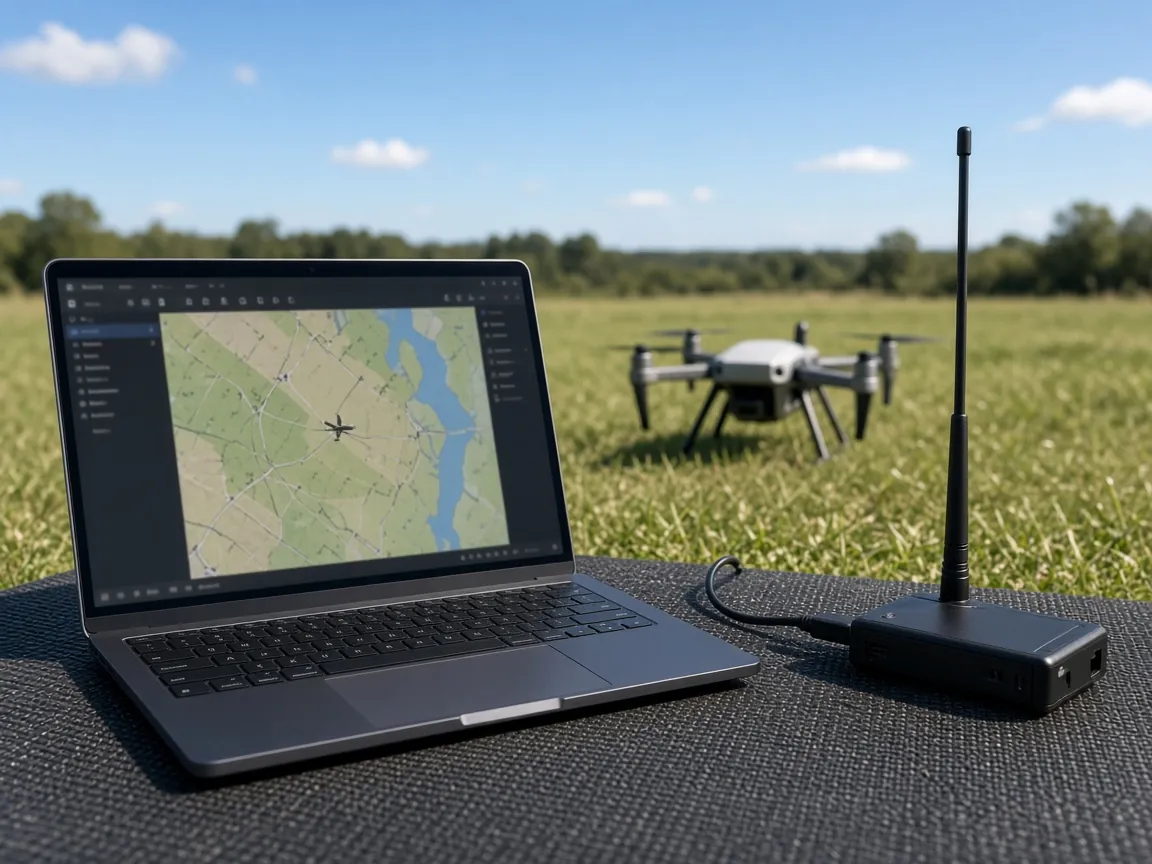
FlySpark, Chrome veya Edge'de ve Android ile iPhone'daki FlySpark uygulamasında çalışan bir ArduPilot yer istasyonudur. Bir Copter, Plane, Rover veya Sub otopilotunu USB, telemetri radyosu, Bluetooth veya Wi-Fi ile bağlayın ve tüm ilk kurulumu yapın: gövde tipi, ivmeölçer ve pusula kalibrasyonu, radyo kalibrasyonu, uçuş modları, failsafe'ler, pil monitörü, motor kontrolleri, başlangıç ayar parametreleri ve geofence.
Kurulumun ötesinde HUD ve haritalı bir uçuş görünümü, .param dosyası yükleme ve kaydetmeyle tam parametre listesi, görev, çit (fence) ve rally noktası planlayıcı, dataflash log indirme ve bir MAVFTP dosya tarayıcısı sunar. Mac'te, Chromebook'ta, Linux dizüstünde veya sahada bir telefonda çalışır; tarayıcıda kurulacak hiçbir şey yoktur.
Bu sayfa, ArduPilot'u FlySpark ile kurmak için bir başvuru kaynağıdır: nasıl bağlanılır, her kurulum adımı, muhtemelen göreceğiniz pre-arm mesajları ve FlySpark'ın Mission Planner ve QGroundControl ile karşılaştırması.
Ücretsiz. Donanım bağlantıları için bilgisayarda Chrome veya Edge gerekir; telefonlarda FlySpark uygulaması kullanılır.
- Ücretsiz
- Kurulum gerekmez
- Donanımsız demo

Kısaca
Bir ArduPilot configurator, bir Copter, Plane, Rover veya Sub'ın ilk kurulumu için bir yer istasyonudur: gövde, kalibrasyonlar, radyo, uçuş modları, failsafe'ler ve parametreler. FlySpark bunu Chrome veya Edge'de ve Android ile iPhone uygulamalarında MAVLink üzerinden yapar; ayrıca görevler, loglar ve bir uçuş görünümü sunar.
Önemli bilgiler
- MAVLink 1 ve 2 konuşur ve araç MAVLink 2 ile yanıt verdiğinde ona geçer.
- Geofence ve rally noktası aktarımları MAVLink 2 gerektirir; MAVLink 1 yalnızca waypoint görevlerini taşır.
- USB-seri adaptörlerdeki telemetri radyoları 57600 baud'da açılır; Android uygulaması 57600 ile 921600 arasını sunar.
- iPhone uygulaması: Bluetooth veya Wi-Fi (UDP ya da TCP), çünkü iPhone uygulamalarında USB host yoktur.
- Mission Planner (NAME,VALUE), MAVProxy ve QGroundControl formatlarındaki .param dosyalarını yükler.
- QGroundControl .plan ve Mission Planner .waypoints (QGC WPL 110) görev dosyalarını açar ve dışa aktarır.
- MAVLink 2 imzalama anahtarları, Mission Planner ve QGroundControl'deki gibi bir paroladan SHA-256 ile üretilir.
 Betaflight
 INAV
- ArduPilot
 PX4
- BLHeli_S
 Bluejay
 AM32
 ExpressLRS
 EdgeTX
 DroneCAN
 MAVLink
ArduPilot
Özellikler
- 01
Rehberli zorunlu kurulum
Gövde tipi, altı pozisyonlu ivmeölçer kalibrasyonu, onboard pusula kalibrasyonu, radyo kalibrasyonu, servo çıkışları, ESC kalibrasyonu, uçuş modları ve failsafe'ler; her biri parametrelerden okunan bir durum etiketiyle.
- 02
Başlangıç ayar parametreleri
Copter için: pervane boyutunu, pil hücre sayısını ve kimyasını girin; FlySpark, Mission Planner'ın sihirbazı gibi başlangıç filtre, gaz ve pil değerlerini önerir.
- 03
Ölçer kalibrasyonlu pil monitörü
Sensörü seçin, kapasiteyi ve arm voltajını ayarlayın; voltajı ve akımı bir multimetre veya pens ampermetre okumasına göre kalibre edin. İkinci bir pil desteklenir.
- 04
Motor testi, sıra ve yön
Pervaneler çıkarılmışken her motoru döndürün, A, B, C motorlarının nerede olduğunu işaretleyin ve yanlış yöne dönenleri belirtin.
- 05
Tüm parametreler
Tam listeyi indirin, içinde arayın, bilinen ArduPilot parametreleri için adlandırılmış değerler ve bitmask onay kutularıyla düzenleyin, .param dosyalarını yükleyin veya kaydedin.
- 06
Görevler, çitler ve rally noktaları
Sokak veya uydu haritasında planlayın, tarama ızgaraları oluşturun, KML, GPX ve GeoJSON içe aktarın, .plan ve .waypoints dosyalarını açıp dışa aktarın ve arazi profilini görün.
- 07
Uçuş görünümü
HUD, harita, pre-arm nedeniyle birlikte arm ve disarm, mod değişiklikleri, kalkış, RTL, iniş, buraya uç ve ev noktası ayarlama, gyro ve baro kalibrasyonu.
- 08
Loglar ve dosyalar
Dataflash loglarını MAVFTP veya log protokolü üzerinden indirin, SD kartta gezinin ve MAVLink imzalamayı kurun.
Her yerde çalışan bir ArduPilot yer istasyonu
Mission Planner, ArduPilot için referans yer istasyonudur ve Windows için geliştirilmiştir. QGroundControl daha fazla sistemde çalışır ve ArduPilot'u da kapsar. FlySpark üçüncü bir seçenek ekler: bir tarayıcı sekmesinde ve cebinizdeki telefonda bir yer istasyonu. Chrome veya Edge'de otopilota USB'de Web Serial veya bir BLE telemetri adaptöründe Web Bluetooth ile ulaşır. Android uygulamasında ayrıca USB OTG ve ağ bağlantılarını kullanır; iPhone'da Bluetooth veya Wi-Fi ile bağlanır.
Kurulum sayfalarındaki her şey standart ArduPilot parametrelerini okur ve yazar, bu yüzden FlySpark, Mission Planner ve QGroundControl arasında istediğiniz zaman geçiş yapabilirsiniz. Birinde kaydedilen bir .param dosyası diğerlerinde açılır.
ArduPilot'u FlySpark'a nasıl bağlarsınız
USB: otopilotun kendi USB portunu bilgisayara veya Android telefona takın. Tarayıcıda, Chrome'un açtığı port penceresinde otopilotu seçin. Yerel USB'de baud hızının önemi yoktur. FlySpark ArduPilot kartlarını, Cube, Holybro ve diğer otopilot USB kimliklerini ve STM32 kartlarını tanır.
Telemetri radyosu: USB-seri adaptör üzerindeki bir SiK veya RFD900 radyo aynı şekilde çalışır. Bu radyolar genellikle 57600 baud'da çalışır; FlySpark tarayıcıda USB-seri köprüler için bunu kullanır, Android uygulamasında ise seçmenize izin verir (57600 ile 921600 arası). Hava radyosunun bağlı olduğu otopilot portu SERIALn_PROTOCOL = 2 (MAVLink 2) ve eşleşen bir SERIALn_BAUD gerektirir.
Bluetooth: MAVLink'e ayarlanmış, baud hızı adaptörle eşleşen bir telemetri portuna bağlı bir BLE UART adaptörü (Nordic UART veya HM-10 tipi). Wi-Fi (yalnızca uygulama): ESP tabanlı köprüler, Wi-Fi telemetri ve SITL için 14550 portunda UDP veya TCP. FlySpark, araç destekliyorsa MAVLink 2'yi seçer ve bir kopmadan sonra kendiliğinden yeniden bağlanır.
Sırasıyla kurulum bölümleri
Install: firmware'i kurun veya güncelleyin (Android'de USB ile). Zorunlu donanım: Frame type (Copter), Accelerometer calibration, Compass, Radio calibration, Servo output, ESC calibration (Copter), Flight modes, Failsafe ve Initial tune parameters (Copter). İsteğe bağlı donanım: Battery monitor, Motor test, Motor order, Motor direction ve Serial ports. Yapılandırma ve ayar: Extended tuning, Geofence ve MAVLink signing.
Sayfalar yalnızca bağlı araca uygun olanı gösterir: Plane, Rover ve Sub yalnızca multirotora özgü adımları atlar; Plane'in failsafe sayfası kullandığı kısa ve uzun failsafe eylemlerini gösterir. Birçok değişiklik yeniden başlatma gerektirir; Reboot autopilot düğmesi Setup'ın üstündedir ve bağlantı kendiliğinden geri gelir.
Uçuş modu anahtarı aralıkları
ArduPilot mod anahtarı için tek bir RC kanalını okur (Copter'da FLTMODE_CH, diğer araçlarda benzer bir parametre) ve PWM değerini altı yuvaya böler: 1230 µs'ye kadar mod 1, 1231 ile 1360 arası mod 2, 1361 ile 1490 arası mod 3, 1491 ile 1620 arası mod 4, 1621 ile 1749 arası mod 5, 1750 ve üzeri mod 6. Üç konumlu bir anahtar normalde 1, 4 ve 6. yuvalara düşer.
FlySpark'ın Flight modes sayfası canlı kanal değerini ve hangi yuvayı seçtiğini gösterir; böylece anahtarı çevirip vurgulanan satırın hareket ettiğini izleyebilirsiniz. Her yuva için bir mod seçin. Copter'da Simple ve Super simple her yuva için ayrı ayrı işaretlenebilir.
Parametreler ve .param dosyaları
Parameters sekmesi tüm parametreleri indirir ve kayıplı bir radyo bağlantısında kaçırılanları tamamlar. Ada göre arayın, sonra düzenleyin: bilinen ArduPilot parametreleri adlandırılmış değerlerini ve bitmask seçeneklerini gösterir, tamsayı tipleri yazılmadan önce aralıklarına göre kontrol edilir.
Load .param, Mission Planner, MAVProxy veya QGroundControl dosyalarından yalnızca araçtakinden farklı olan değerleri yazar. Bazı parametreler ancak başka biri etkinleştirildikten sonra var olur; bu olduğunda FlySpark yeni beliren adları ayarlamak için ikinci bir geçiş önerir. Save .param, yedek olarak saklayabileceğiniz Mission Planner tarzı bir dosya yazar. FlySpark tam ArduPilot parametre belgelerini göstermez, bu yüzden tanımadığınız adlar için ArduPilot parametre referansını açık tutun.
FlySpark'ın ArduPilot için yapmadıkları
Dataflash loglarını indirir ama grafiğini çizmez veya analiz etmez; .bin dosyalarını Mission Planner, UAV Log Viewer veya MAVExplorer'da açın. Dahili bir SITL simülatörü yoktur, ancak Android uygulaması ağ üzerinden birine bağlanabilir ve tarayıcı demosu simüle edilmiş bir ArduCopter içerir. Firmware kurulumu yalnızca Android'de çalışır, çünkü tarayıcı sayfasının ve iPhone'un firmware yükleme için sunmadığı kablolu bir USB bağlantısı gerektirir.
Bir bakışta
Uyumluluk
| Araçlar | ArduCopter (multirotor ve Heli), ArduPlane ve QuadPlane, Rover, ArduSub |
|---|---|
| MAVLink | MAVLink 1 ve 2; MAVLink 2 otomatik seçilir; çit ve rally MAVLink 2 gerektirir |
| Tarayıcılar | Web Serial (USB) veya Web Bluetooth (BLE adaptör) ile Chrome ya da Edge |
| Android uygulaması | USB OTG, USB-seri üzerinde telemetri radyoları (57600 ile 921600 baud), Bluetooth, UDP/TCP |
| iPhone uygulaması | Bluetooth veya Wi-Fi (UDP/TCP); USB yok |
| Görev dosyaları | .plan ve .waypoints açma; .plan (çit ve rally ile) ve .waypoints dışa aktarma |
| Coğrafi içe aktarma | KML, GPX, GeoJSON |
| Parametre dosyaları | Mission Planner, MAVProxy ve QGroundControl formatlarını yükleme; Mission Planner formatında kaydetme |
| Loglar | MAVFTP veya LOG_DATA üzerinden dataflash .bin |
| Demo | Tarayıcıda simüle edilmiş ArduCopter, donanım gerekmez |
Karşılaştır
ArduPilot için FlySpark, Mission Planner ve QGroundControl
| Özellik | FlySpark | Mission Planner | QGroundControl |
|---|---|---|---|
| Bir tarayıcı sekmesinde çalışır | Evet | Hayır | Hayır |
| Android uygulaması | Evet | Hayır | Evet |
| İvmeölçer, pusula ve radyo kalibrasyonu | Evet | Evet | Evet |
| Görev, çit ve rally planlama | Evet | Evet | Evet |
| .waypoints ve .plan dosyalarını açar | Evet | Evet | Evet |
| Dataflash log grafikleri ve analizi | Hayır | Evet | Hayır |
| Dahili SITL başlatıcı | Hayır | Evet | Hayır |
ArduPilot
FlySpark'ta bir ArduPilot aracı nasıl kurulur
Bağlanın
ArduPilot yer istasyonunu Chrome'da veya uygulamada açın ve USB, telemetri, Bluetooth veya Wi-Fi ile bağlanın.
Gövdeyi seçin
Copter'da Frame type içinde gövde sınıfını ve tipini ayarlayın.
Sensörleri kalibre edin
İvmeölçer kalibrasyonunu, ardından pusula kalibrasyonunu çalıştırın ve yeniden başlatın.
Radyoyu kalibre edin
Radio calibration'da her stick'i ve anahtarı tam aralığında hareket ettirin.
Uçuş modlarını ve failsafe'leri ayarlayın
Anahtara altı mod atayın ve radyo, pil ve GCS failsafe'lerini ayarlayın.
Motorları kontrol edin
Pervaneler çıkarılmışken Motor test, Motor order ve Motor direction'ı kullanın.
Yedek alın
İlk uçuştan önce bir .param dosyası kaydedin.
Kılavuz 01
İvmeölçeri kalibre etme
Kart ok işareti ileri bakacak şekilde monte edilmemişse önce kart yönünü (AHRS_ORIENTATION) ayarlayın. İvmeölçeri pusuladan önce kalibre edin.
Setup'ı, ardından Accelerometer calibration'ı açın ve başlatın.
Aracı istendiği gibi her pozisyonda sabit tutun: düz, sol yanı üstünde, sağ yanı üstünde, burun aşağı, burun yukarı ve ters.
Her pozisyon oturduktan sonra devam etmek için basın.
Ardından düz koyun ve otopilotun düz olarak kabul ettiği trimi ayarlayan seviye kalibrasyonunu çalıştırın.
Otopilotu yeniden başlatın. 'Accels calibrated requires reboot' mesajı yeniden başlatmadan sonra kaybolur.
Ters çevirmesi zor büyük bir araçta, Copter'da yalnızca düz pozisyon gerektiren Simple accel cal'ı kullanın.
Kılavuz 02
Pusulayı kalibre etme
Dışarıda, metalden, arabalardan ve çelik donatılı zeminlerden uzakta, GPS ve pusula uçuştaki gibi monte edilmişken yapın.
Setup'ı, ardından Compass'ı açın. Her pusulanın listelendiğini ve harici pusulaların öncelik listesinde önce geldiğini kontrol edin.
Onboard kalibrasyonu başlatın.
İlerleme çubukları dolana kadar aracı yavaşça çevirerek her yüzünün sırayla aşağı bakmasını sağlayın.
Sonucu kabul edin ve yeniden başlatın.
Büyük bir araç döndürülemiyorsa Large vehicle calibration'ı kullanın: GPS fix varken aracı bilinen bir yöne çevirin.
'Compasses inconsistent' görürseniz her pusulanın yönünü kontrol edin, sonra yeniden kalibre edin.
Kılavuz 03
Failsafe'leri kurma
Güvenmeden önce her birini yerde pervaneler çıkarılmış olarak test edin.
Radyo: radyo veya gaz failsafe'ini etkinleştirin ve failsafe PWM değerini alıcınızın normal kullanımda gönderdiği en düşük gazın altına ayarlayın. Alıcıyı sinyal kaybında hiç darbe göndermeyecek veya düşük gaz gönderecek şekilde ayarlayın.
Pil: düşük ve kritik voltajı veya kalan kapasiteyi ve her biri için bir eylem (örneğin önce RTL, sonra iniş) ayarlayın.
Yer istasyonu: telemetri bağlantısına bağlı görevler uçuyorsanız GCS failsafe'ini etkinleştirin.
EKF ve çarpışma kontrolü (Copter): değiştirmek için bir nedeniniz yoksa EKF eylemini ve varsayılan 0.8 eşiğini koruyun.
Pervaneler çıkarılmışken ve araç güvenli bir modda arm edilmişken kumandayı kapatın ve Messages'ta mod değişikliğini kontrol edin.
Kılavuz 04
Parametreleri yedekleme ve geri yükleme
Bunu bir firmware güncellemesinden, ayar değişikliğinden veya aracınızı ödünç vermeden önce yapın.
Parameters sekmesini açın ve tüm parametreleri okuyun.
Files'ı, ardından Save .param file'ı seçin ve adında tarih olacak şekilde saklayın.
Geri yüklemek için Load .param file'ı seçin. FlySpark kaç değerin farklı olduğunu listeler ve yalnızca bunları yazar.
Yeni parametrelerin belirdiğini bildirirse onları ayarlamak için dosyayı tekrar yazın, ardından yeniden başlatın.
Sorun giderme
Sık sorunlar ve çözümler
Sorun
Heartbeat yok veya "Waiting for a MAVLink heartbeat" [MAVLink heartbeat bekleniyor]
Çözüm
Radyoda: iki radyonun aynı NETID ve hava hızını paylaştığını ve otopilot portunun radyonun baud hızında (genellikle 57600) MAVLink çalıştırdığını kontrol edin. USB'de: veri kablosu kullanın ve portu tutan diğer yer istasyonlarını kapatın.
Sorun
"PreArm: 3D Accel calibration needed" [3D ivmeölçer kalibrasyonu gerekli]
Çözüm
Setup'ta ivmeölçer kalibrasyonunu çalıştırın, ardından yeniden başlatın.
Sorun
"PreArm: Compass not calibrated" veya "Compass calibrated requires reboot"
Çözüm
Onboard pusula kalibrasyonunu çalıştırın, kabul edin ve otopilotu yeniden başlatın.
Sorun
"PreArm: Compasses inconsistent" [pusulalar tutarsız]
Çözüm
İki pusula yön konusunda anlaşamıyor. Harici pusulanın yönünü (COMPASS_ORIENT) kontrol edin, güç kablolarından uzaklaştırın, yeniden kalibre edin veya onboard pusulayı öncelik listesinde aşağı alın.
Sorun
"PreArm: Compass offsets too high" [pusula ofsetleri çok yüksek]
Çözüm
Genellikle pusula yakınında parazit vardır. Motorlardan, ESC'lerden ve pilden uzaklaştırın, ardından yeniden kalibre edin.
Sorun
"PreArm: Need 3D Fix" veya "Check mag field"
Çözüm
Dışarıda GPS kilidini bekleyin veya GPS gerektirmeyen bir modda arm edin. "Check mag field" parazite veya kötü bir pusula kalibrasyonuna işaret eder.
Sorun
Arm reddedildi
Çözüm
FlySpark otopilotun nedenini gösterir. Zorla arm etmek yerine sorunu düzeltin; force arm tüm pre-arm kontrollerini atlar.
Sorun
Çit veya rally noktaları okunmuyor ya da yazılmıyor
Çözüm
Bunlar MAVLink 2 gerektirir. Telemetri portunu MAVLink 2'ye (SERIALn_PROTOCOL = 2) ayarlayın.
Sorun
"Disarm to download or erase logs" [logları indirmek veya silmek için disarm edin]
Çözüm
Otopilot arm durumdayken loga yazıyor. Disarm edin, ardından Logs'u tekrar açın.
Sözlük
Terimler sözlüğü
- Pre-arm kontrolü
- ArduPilot'un arm etmeye izin vermeden önce çalıştırdığı bir test; başarısızlık bir PreArm mesajı olarak bildirilir.
- EKF
- Extended Kalman filter; IMU, GPS, pusula ve barometreyi birleştirerek konum ve duruş hesaplayan tahminci.
- AHRS_ORIENTATION
- ArduPilot'a kartın nasıl monte edildiğini söyleyen parametre.
- SERIALn_PROTOCOL
- Bir seri portun hangi protokolü konuştuğu; 2 MAVLink 2, 1 MAVLink 1'dir.
- RTL
- Return to launch (kalkış noktasına dönüş): araç RTL irtifasına tırmanır, eve uçar ve iner ya da tur atarak bekler.
- GUIDED
- Yer istasyonunun hedef gönderdiği mod; Fly here ve Change altitude tarafından kullanılır.
- Rally noktası
- Alternatif bir dönüş noktası; RTL ev yerine en yakın rally noktasına gider.
- MAVFTP
- MAVLink üzerinden dosya aktarımı; hızlı log ve parametre indirmeleri için kullanılır.
- SITL
- Software in the loop: ArduPilot'un bir bilgisayarda simüle edilmiş bir araç olarak çalışması.
SSS
Sık sorulan sorular
Mac için Mission Planner var mı?
Mission Planner Windows için geliştirilmiştir. Mac'te kurulum, kalibrasyon, parametreler, görevler ve log indirmeyi kapsayan FlySpark'ı Chrome veya Edge'de ya da QGroundControl'ü kullanabilirsiniz.
ArduPilot'u bir web tarayıcısında ayarlayabilir miyim?
Evet. FlySpark'ı Chrome veya Edge'de açın, otopilotu USB veya bir BLE telemetri adaptörüyle bağlayın; kurulum sayfaları, parametreler ve görev planlayıcı sekmede çalışır.
ArduPilot'u telefonumdan kurabilir miyim?
Evet. Android'deki FlySpark uygulaması USB OTG, telemetri radyosu, Bluetooth veya Wi-Fi ile bağlanır. iPhone'da Bluetooth veya Wi-Fi ile bağlanır.
Hangi ArduPilot araçları destekleniyor?
Copter (Heli dahil), Plane ve QuadPlane, Rover ve Sub. Gövde tipi, ESC kalibrasyonu ve başlangıç ayar parametreleri gibi yalnızca Copter'a uygulanan kurulum sayfaları yalnızca Copter'da görünür.
İvmeölçer kalibrasyonum neden başarısız oluyor?
Genellikle araç bir pozisyon sırasında hareket etmiştir veya bir pozisyon yanlıştır. Her yüzde sabit ve düzgün tutun, kart döndürülmüşse önce AHRS_ORIENTATION'ı ayarlayın ve tekrar deneyin.
Kalibrasyondan sonra yeniden başlatmam gerekir mi?
Evet. ArduPilot ivmeölçer veya pusula kalibrasyonundan sonra 'requires reboot' bildirir. Setup'taki Reboot autopilot'u kullanın.
Mission Planner .param dosyamı kullanabilir miyim?
Evet. FlySpark Mission Planner, MAVProxy ve QGroundControl parametre dosyalarını yükler ve yalnızca farklı olan değerleri yazar.
FlySpark parametre açıklamalarını gösteriyor mu?
Bilinen ArduPilot parametreleri için adlandırılmış değerleri ve bitmask seçeneklerini gösterir, ancak tam belge metnini göstermez. Bunun için ArduPilot parametre referansını kullanın.
FlySpark ArduPilot loglarını analiz edebilir mi?
.bin dataflash loglarını MAVFTP veya log protokolü üzerinden indirir ve paylaşmanıza izin verir. Analiz Mission Planner, UAV Log Viewer veya MAVExplorer'da yapılır.
SiK radyo için hangi baud hızını kullanmalıyım?
57600, SiK radyolar ve otopilot telemetri portu için olağan varsayılandır. İki uç da eşleşmelidir.
Uçuş kontrolcüsü olmadan deneyebilir miyim?
Evet. Tarayıcı demosu parametreler, görevler, arm etme ve modlarla simüle edilmiş bir ArduCopter çalıştırır.
ArduPilot firmware'ini buradan kurabilir miyim?
Evet, Android'de USB ile: Setup'ta bir Install firmware sayfası, Tools'ta ise herhangi bir kart için ayrı bir ArduPilot firmware aracı var. Tarayıcılar ve iPhone firmware listesine göz atabilir ama yükleme yapamaz.
Referanslar
Kaynaklar
Bu sayfadaki bilgilerin arkasındaki resmi belgeler.
- Mandatory Hardware ConfigurationArduPilot · ardupilot.org
- MAVLink2 SigningArduPilot · ardupilot.org
- Mission PlannerArduPilot · ardupilot.org
- Mission ProtocolMAVLink · mavlink.io
- File FormatsMAVLink · mavlink.io