MAVLinkMatériel et liaisons
Station sol MAVLink pour ArduPilot et PX4, partout
FlySpark est une station sol MAVLink pour véhicules ArduPilot et PX4 qui fonctionne dans Chrome ou Edge et dans l'app FlySpark sur Android et iPhone. Elle parle MAVLink 1 et 2, passe en MAVLink 2 quand le véhicule le prend en charge, et signe ses messages quand vous définissez une clé de signature MAVLink.
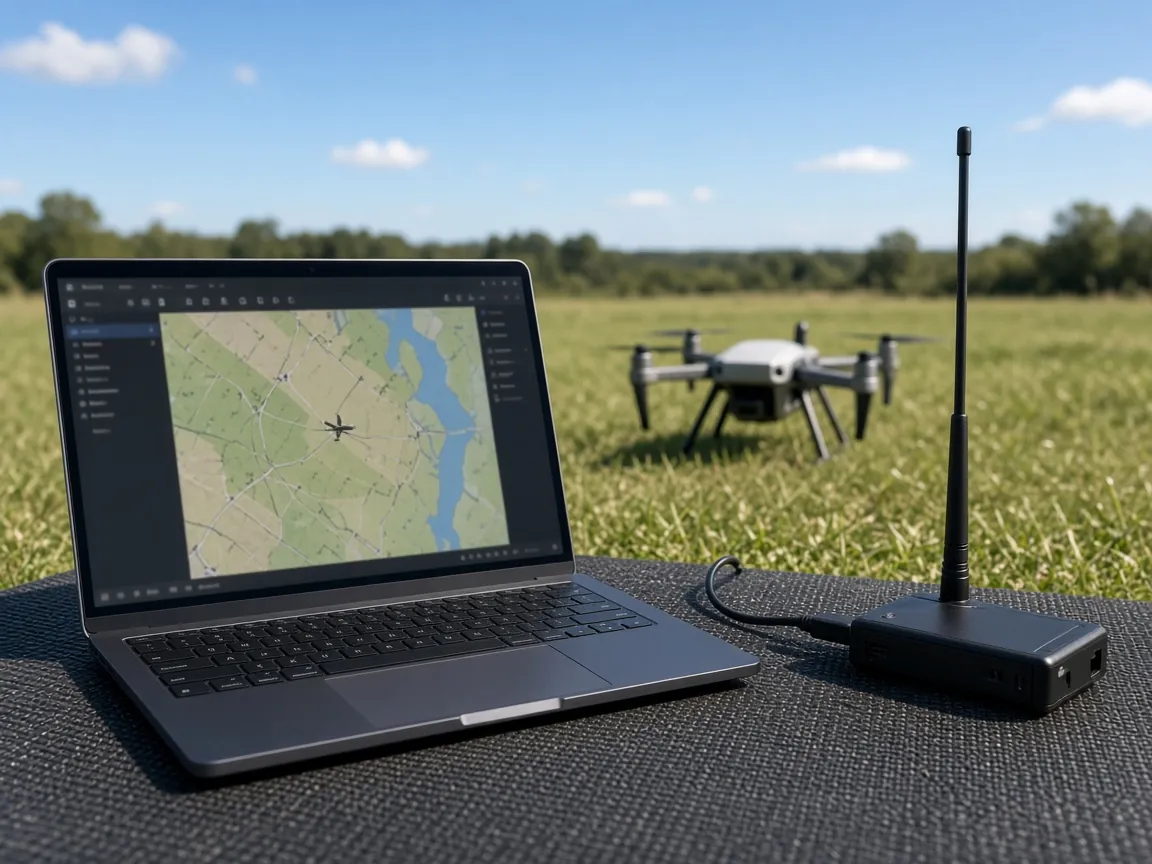
Connectez-vous par câble USB, par radio de télémétrie SiK ou RFD900, par adaptateur série Bluetooth LE, ou dans l'app par liaison réseau UDP ou TCP. Dès que le heartbeat arrive, vous disposez d'un HUD et d'une carte avec les actions de vol, des messages d'état du véhicule, de la liste complète des paramètres, d'un planificateur de missions, de geofences et de rally points, du téléchargement des logs dataflash et d'un explorateur de fichiers MAVFTP.
Cette page explique ce qu'est MAVLink, chaque type de liaison pris en charge par FlySpark et comment le configurer, ce que la station sol sait faire, comment fonctionne la signature MAVLink, et les solutions aux problèmes de connexion les plus fréquents chez les pilotes.
Gratuit. Les connexions matérielles nécessitent Chrome ou Edge sur un ordinateur ; sur mobile, utilisez l'app FlySpark.
- Gratuit
- Rien à installer
- Démo sans matériel
En bref
Une station sol MAVLink dialogue avec les véhicules ArduPilot et PX4 via le protocole MAVLink pour afficher la télémétrie, changer de mode, modifier les paramètres et exécuter des missions. FlySpark en est une, dans Chrome ou Edge et dans ses apps Android et iPhone, en USB, radio de télémétrie, Bluetooth, UDP ou TCP.
Faits clés
- Parle MAVLink 1 et 2, teste la disponibilité de MAVLink 2 et bascule dessus quand le véhicule répond.
- Utilise l'identifiant système de station sol 255.
- Le port d'écoute UDP par défaut est 14550.
- Navigateur : Web Serial (radios USB-série à 57600 bauds) et Web Bluetooth. Android : USB OTG de 57600 à 921600 bauds, Bluetooth LE, UDP, TCP. iPhone : Bluetooth LE, UDP, TCP.
- Utilise le protocole de mission MAVLink pour les missions, les geofences et les rally points.
- La signature MAVLink 2 ajoute une signature de 13 octets ; FlySpark génère la clé à partir d'une phrase secrète avec SHA-256, comme Mission Planner et QGroundControl.
- Télécharge les logs dataflash via MAVFTP ou LOG_DATA.
 Betaflight
 INAV
 ArduPilot
 PX4
- BLHeli_S
 Bluejay
 AM32
 ExpressLRS
 EdgeTX
 DroneCAN
- MAVLink
MAVLink
Fonctionnalités
- 01
Toutes les liaisons courantes
USB, radios de télémétrie sur adaptateurs USB-série, adaptateurs BLE UART, et UDP ou TCP dans l'app, pour la télémétrie Wi-Fi, les ponts ESP et SITL.
- 02
MAVLink 1 et 2
Démarre avec ce que le véhicule envoie, teste MAVLink 2 et bascule dessus quand il répond. La qualité de liaison indique la part des paquets reçus.
- 03
Vue de vol
Altitude, vitesse sol et air, vario, cap, gaz, batterie et fix GPS sur un HUD, avec le véhicule sur une carte routière ou satellite.
- 04
Actions de vol
Armement et désarmement, changements de mode, décollage, atterrissage, RTL, Hold, démarrage de mission, choix du waypoint, changement de vitesse et d'altitude, Fly here et définition du point de départ.
- 05
Paramètres
Téléchargement complet avec les valeurs manquées complétées, recherche, modification avec vérification des plages et fichiers .param aux formats Mission Planner, MAVProxy et QGroundControl.
- 06
Missions, fences et rally points
Le protocole de mission MAVLink pour les trois, avec fichiers .plan et .waypoints et import KML, GPX ou GeoJSON.
- 07
Logs et MAVFTP
Téléchargez les logs dataflash via MAVFTP ou LOG_DATA, parcourez les fichiers du véhicule, envoyez, supprimez et téléchargez param.pck.
- 08
Signature MAVLink 2
Définissez une clé par phrase secrète compatible avec Mission Planner et QGroundControl, envoyez-la au véhicule, et consultez le nombre de trames vérifiées et rejetées.
Ce qu'est MAVLink
MAVLink est un protocole de messagerie léger pour les drones et autres véhicules sans pilote. L'autopilote envoie un HEARTBEAT environ une fois par seconde ainsi que des messages de télémétrie pour l'attitude, la position, la batterie et l'état, et la station sol envoie des commandes, des lectures et écritures de paramètres et des éléments de mission. ArduPilot et PX4 l'utilisent tous les deux, tout comme de nombreux ordinateurs de bord, nacelles et caméras.
Les trames MAVLink 1 commencent par 0xFE et permettent 256 types de messages. Les trames MAVLink 2 commencent par 0xFD, permettent beaucoup plus de messages et des extensions des messages existants, et ajoutent une signature optionnelle. Certaines fonctions, dont l'envoi de geofence et de rally points, exigent MAVLink 2. Chaque appareil MAVLink a un identifiant système et un identifiant de composant ; FlySpark utilise l'identifiant système 255, celui habituellement attribué aux stations sol, et dialogue avec le premier autopilote qu'il entend.
Liaisons de la station sol MAVLink : USB, radio, Bluetooth, Wi-Fi
USB : le port USB de l'autopilote offre la liaison la plus rapide pour la configuration et le téléchargement des logs. Le réglage du débit n'a pas d'importance en USB natif. Dans le navigateur, FlySpark utilise Web Serial ; sur Android, l'USB OTG.
Radios de télémétrie : les radios SiK (3DR, Holybro et similaires) et RFD900 se connectent à la station sol via une puce USB-série comme FTDI, CP210x ou CH340. Le débit habituel est de 57600 bauds. Dans le navigateur, FlySpark ouvre ces ponts à 57600 ; dans l'app Android, choisissez 57600, 115200, 230400, 460800 ou 921600. Les deux radios doivent partager le même NETID et les mêmes réglages air, et le port de l'autopilote doit tourner en MAVLink au débit série de la radio.
Bluetooth : Web Bluetooth dans Chrome et Bluetooth LE dans l'app trouvent les adaptateurs Nordic UART et de type HM-10. Câblez l'adaptateur sur un port de télémétrie réglé en MAVLink avec un débit correspondant ; sur ArduPilot, c'est SERIALn_PROTOCOL = 2.
Réseau (app uniquement) : UDP ou TCP pour les modules de télémétrie Wi-Fi, les ponts MAVLink ESP8266 ou ESP32 et SITL. Beaucoup de ponts Wi-Fi envoient vers le port UDP 14550, le port standard des stations sol. Les navigateurs n'autorisent pas une page web sécurisée à ouvrir des connexions UDP ou TCP brutes vers des appareils de votre réseau, c'est pourquoi les liaisons Wi-Fi passent par l'app.
Vue de vol et actions de vol
L'onglet Vol affiche les valeurs du HUD, l'état d'armement, le mode actuel, la qualité de liaison et une carte avec le véhicule, le point de départ et le tracé de la mission. L'armement demande une confirmation ; si l'autopilote refuse, FlySpark affiche sa raison, et l'armement forcé est disponible derrière un second avertissement. L'arrêt d'urgence exige un appui long pour ne pas pouvoir être déclenché par un appui accidentel.
Faites un appui long sur la carte pour Fly here (le véhicule passe en GUIDED et vole jusqu'au point) ou Définir le point de départ ici. Le panneau d'actions propose Décollage à une hauteur choisie, Atterrissage, RTL, Hold, Démarrer la mission, Choisir le waypoint, Changer de vitesse et Changer d'altitude. Un avion n'a pas de mode Land : FlySpark propose donc l'atterrissage par mission, qui exécute la séquence d'atterrissage après DO_LAND_START. Calibration du gyro, calibration du baromètre et redémarrage sont disponibles pour les vérifications au sol.
Signature MAVLink
La signature empêche quiconque sur le même canal radio d'envoyer des commandes à votre véhicule. Chaque trame MAVLink 2 signée contient un identifiant de liaison, un horodatage et une signature calculée avec une clé partagée de 32 octets. FlySpark génère la clé comme le SHA-256 d'une phrase secrète, comme Mission Planner et QGroundControl : la même phrase secrète fonctionne donc dans les trois. Une clé hexadécimale brute de 64 caractères est aussi acceptée.
Envoyez la clé au véhicule en USB, ou via une liaison déjà signée. Dès lors, le véhicule ignore les commandes non signées sur ses liaisons de télémétrie. FlySpark affiche les trames vérifiées et rejetées avec la raison (mauvaise clé, rejouée, horodatage trop ancien ou non signée), vous laisse choisir d'accepter ou non les messages non signés du véhicule, et peut désactiver la signature sur le véhicule en envoyant une clé vide. Un véhicule qui parle MAVLink 1 ne peut pas signer ; réglez son port en MAVLink 2.
Logs et fichiers via MAVLink
Logs liste les logs présents sur le véhicule avec leur taille et leur date. Sélectionnez-en un ou plusieurs et téléchargez. FlySpark utilise MAVFTP quand le véhicule le propose, ce qui est plusieurs fois plus rapide, et se rabat sinon sur LOG_DATA, en redemandant les paquets perdus. Le véhicule doit être désarmé, car il écrit dans le log tant qu'il est armé. Tout effacer supprime tous les logs de la carte du véhicule.
L'explorateur Fichiers utilise MAVFTP pour lister les dossiers du véhicule, télécharger ou partager des fichiers, envoyer, supprimer, créer des dossiers, télécharger les paramètres sous forme de param.pck et fermer les sessions de fichiers bloquées.
Véhicules et limites
FlySpark propose des pages de configuration complètes pour ArduPilot et PX4. Les autres autopilotes MAVLink s'ouvrent avec une prise en charge de base : télémétrie, messages, paramètres et missions, sans les pages de configuration. Il fonctionne avec un seul véhicule à la fois et n'affiche pas de vidéo. Il télécharge les logs mais ne les trace pas.
En un coup d’œil
Caractéristiques de la station sol MAVLink
| Protocole | MAVLink 1 et MAVLink 2 (passage automatique), signature MAVLink 2 |
|---|---|
| Identifiant de station sol | Identifiant système 255 |
| Autopilotes | ArduPilot et PX4 avec pages de configuration ; autres autopilotes MAVLink avec prise en charge de base |
| Liaisons navigateur | Web Serial (USB, radios USB-série à 57600) et Web Bluetooth dans Chrome ou Edge |
| Liaisons Android | USB OTG (57600 à 921600 bauds), Bluetooth LE, UDP, TCP |
| Liaisons iPhone | Bluetooth LE, UDP, TCP |
| Adaptateurs Bluetooth | Série BLE Nordic UART et de type HM-10 |
| Protocole de mission | Lecture, écriture et effacement des missions, geofences et rally points |
| Fichiers | .plan, .waypoints, .param, KML, GPX, GeoJSON |
| Logs | MAVFTP ou LOG_DATA avec nouvelle demande des paquets perdus |
Comparer
FlySpark comparé aux stations sol MAVLink de bureau
| Fonction | FlySpark | Mission Planner | QGroundControl |
|---|---|---|---|
| Fonctionne dans un onglet de navigateur | Oui | Non | Non |
| App Android | Oui | Non | Oui |
| Liaisons USB et radio de télémétrie | Oui | Oui | Oui |
| Liaisons UDP et TCP | App uniquement | Oui | Oui |
| Signature MAVLink par phrase secrète | Oui | Oui | Oui |
| Envoi de missions, fences et rally | Oui | Oui | Oui |
| Flux vidéo | Non | Oui | Oui |
| Graphiques de logs | Non | Oui | Non |
MAVLink
Comment connecter une station sol MAVLink
Choisir la liaison
USB pour la configuration, radio de télémétrie pour le vol, adaptateur BLE, ou Wi-Fi dans l'app.
Accorder le port
Réglez le port de l'autopilote utilisé par la liaison en MAVLink au bon débit.
Ouvrir la station sol
Ouvrez la station sol MAVLink de FlySpark dans Chrome, Edge ou l'app.
Choisir l'appareil
Choisissez le port USB, lancez la recherche Bluetooth, ou saisissez la liaison réseau.
Attendre le heartbeat
FlySpark détecte ArduPilot ou PX4, négocie MAVLink 2 et lit les paramètres.
Voler ou planifier
Utilisez les onglets Vol, Setup, Messages, Paramètres et Mission.
Guide 01
Connecter une radio de télémétrie SiK
La radio air est câblée sur un port de télémétrie de l'autopilote ; la radio sol se branche en USB.
Sur l'autopilote, réglez le port de télémétrie en MAVLink 2 à 57600 bauds (ArduPilot : SERIALn_PROTOCOL = 2, SERIALn_BAUD = 57).
Alimentez le véhicule et attendez que les radios se lient (LED vertes fixes sur la plupart des radios SiK).
Branchez la radio sol sur l'ordinateur ou le téléphone Android.
Ouvrez la station sol MAVLink et choisissez le port USB-série de la radio. Dans l'app, réglez le débit sur 57600.
Attendez le heartbeat. La qualité de liaison indique combien de paquets arrivent.
Lisez les paramètres une fois ; FlySpark complète les valeurs perdues par la radio.
Guide 02
Se connecter en Wi-Fi en UDP 14550
Pour un pont ESP, un module de télémétrie Wi-Fi ou SITL. Nécessite l'app FlySpark.
Connectez le téléphone au réseau Wi-Fi du pont.
Ouvrez la station sol MAVLink et choisissez Réseau (TCP/UDP).
Choisissez UDP et le port 14550, ou TCP avec l'adresse et le port du pont.
Connectez-vous et attendez le heartbeat.
Guide 03
Activer la signature MAVLink
Connectez-vous en USB pour la première étape, avec le véhicule en MAVLink 2.
Ouvrez Setup, puis Signature MAVLink.
Saisissez une phrase secrète (ou une clé hexadécimale de 64 caractères) et utilisez-la.
Choisissez Envoyer la clé au véhicule et confirmez.
Activez Signer les messages vers le véhicule.
Reconnectez-vous par télémétrie et vérifiez que le nombre de trames vérifiées augmente.
Utilisez la même phrase secrète dans Mission Planner ou QGroundControl sur d'autres ordinateurs.
Dépannage
Problèmes courants et solutions
Problème
« Waiting for a MAVLink heartbeat »
Solution
Mauvais débit, mauvais protocole de port ou TX/RX mal câblés. Vérifiez que le port de l'autopilote est réglé en MAVLink au débit de la radio, que TX va sur RX, et que les deux radios partagent le même NETID.
Problème
« This flight controller speaks MAVLink, so it runs ArduPilot or PX4 »
Solution
Vous avez ouvert un outil Betaflight ou INAV. Choisissez Open MAVLink pour passer à la station sol.
Problème
« Reconnecting… waiting for the vehicle to answer again »
Solution
La liaison est tombée. FlySpark se reconnecte tout seul. Avec une radio, vérifiez la portée et les antennes ; en USB, vérifiez le câble.
Problème
« MAVLink signing is enabled on the vehicle; commands from this app will be ignored »
Solution
Le véhicule a une clé. Saisissez la même phrase secrète dans Signature MAVLink.
Problème
« The vehicle signs with a different key »
Solution
Ses messages sont rejetés. Saisissez la phrase secrète avec laquelle le véhicule a été configuré, ou réinitialisez la clé en USB.
Problème
« The vehicle talks MAVLink 1, which has no signing »
Solution
Réglez le port en MAVLink 2 (ArduPilot SERIALn_PROTOCOL = 2) et reconnectez-vous.
Problème
« This vehicle does not report MAVFTP support; listings may fail »
Solution
Le firmware ou la liaison ne prend peut-être pas en charge MAVFTP. Les logs se téléchargent quand même via LOG_DATA.
Problème
Adaptateur Bluetooth trouvé mais pas de heartbeat
Solution
Le débit de l'adaptateur doit correspondre à celui du port de l'autopilote, et le port doit tourner en MAVLink. Vérifiez qu'aucun autre téléphone ou PC n'est connecté à l'adaptateur.
Glossaire
Glossaire des termes
- Heartbeat
- Le message que chaque système MAVLink envoie environ une fois par seconde pour signaler qu'il est actif et indiquer ce qu'il est.
- Identifiant système
- Le numéro qui identifie un véhicule ou une station sol sur un réseau MAVLink.
- Radio SiK
- Un firmware courant de radio de télémétrie 433 ou 915 MHz pour les liaisons MAVLink.
- NETID
- L'identifiant réseau qui appaire deux radios SiK ; les deux doivent correspondre.
- UDP 14550
- Le port standard sur lequel les stations sol écoutent MAVLink sur un réseau.
- MAVFTP
- Un protocole de transfert de fichiers via MAVLink pour les logs, les paramètres et les scripts.
- Signature
- Authentification des messages MAVLink 2 par une clé secrète partagée.
- GUIDED
- Le mode qu'utilise une station sol pour envoyer des cibles de position au véhicule.
- DO_LAND_START
- Un élément de mission qui marque le début de la séquence d'atterrissage d'un avion.
FAQ
Questions fréquentes
Qu'est-ce qu'une station sol MAVLink ?
Un logiciel qui parle MAVLink avec un véhicule : il affiche la télémétrie, envoie des commandes, modifie les paramètres et envoie des missions. Mission Planner, QGroundControl et FlySpark en sont des exemples.
Peut-on utiliser MAVLink dans un navigateur web ?
Oui, dans Chrome ou Edge. FlySpark se connecte via Web Serial pour l'USB et les radios USB-série, et via Web Bluetooth pour les adaptateurs BLE. Les liaisons Wi-Fi passent par l'app.
Quel débit en bauds utiliser pour la télémétrie ?
57600 est la valeur par défaut habituelle des radios SiK. Utilisez le même débit sur le port de l'autopilote et sur la radio. En USB natif, le débit est ignoré.
FlySpark prend-il en charge MAVLink 2 ?
Oui. Il lit MAVLink 1 et 2 et passe en MAVLink 2 quand le véhicule répond dans ce protocole. La signature et l'envoi de geofence et de rally exigent MAVLink 2.
Peut-on se connecter en Bluetooth ?
Oui, avec un adaptateur série BLE (Nordic UART ou de type HM-10) sur un port de l'autopilote réglé en MAVLink. Les modules Bluetooth classiques SPP ne sont pas en BLE et ne sont pas détectés.
Comment se connecter en UDP 14550 ?
Dans l'app FlySpark sur Android ou iPhone, choisissez Réseau (TCP/UDP) et saisissez le port 14550. Les navigateurs ne peuvent pas ouvrir d'UDP.
La signature de FlySpark est-elle compatible avec Mission Planner ?
Oui. La clé est le SHA-256 de la phrase secrète, comme dans Mission Planner et QGroundControl.
Peut-on télécharger les logs par télémétrie ?
Oui, mais c'est lent. L'USB est beaucoup plus rapide. FlySpark utilise MAVFTP quand il est disponible et redemande les paquets perdus avec LOG_DATA.
Prend-il en charge plusieurs véhicules ?
Non. FlySpark se connecte à un seul autopilote par liaison.
Fonctionne-t-il avec ArduSub ou Rover ?
Oui. Rover et Sub se connectent comme Copter et Plane, avec les pages de configuration ArduPilot qui les concernent.
Peut-on se connecter à SITL ?
Oui, depuis l'app Android ou iPhone en UDP ou TCP. La démo du navigateur propose aussi des véhicules ArduCopter et PX4 simulés.
Références
Sources
La documentation officielle derrière les faits de cette page.
- MAVLink Developer GuideMAVLink · mavlink.io
- MAVLink 2MAVLink · mavlink.io
- MAVLink VersionsMAVLink · mavlink.io
- Message SigningMAVLink · mavlink.io
- Mission ProtocolMAVLink · mavlink.io
- File Transfer Protocol (FTP)MAVLink · mavlink.io