ArduPilotConfiguradores de controladora de voo
Estação de solo ArduPilot: setup completo no navegador ou no celular
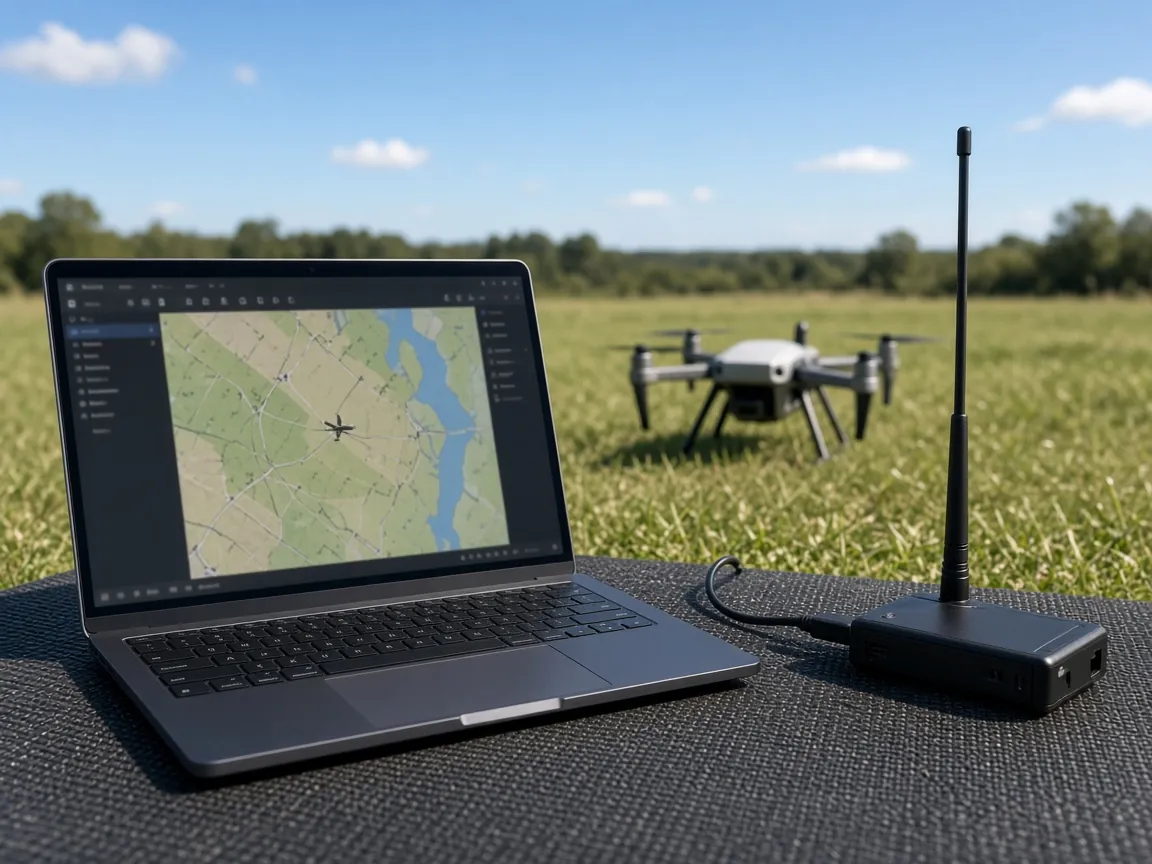
O FlySpark é uma estação de solo ArduPilot que roda no Chrome ou no Edge e no app FlySpark para Android e iPhone. Conecte um autopiloto Copter, Plane, Rover ou Sub por USB, rádio de telemetria, Bluetooth ou Wi-Fi e faça todo o primeiro setup: tipo de frame, calibração do acelerômetro e da bússola, calibração do rádio, modos de voo, failsafes, monitor de bateria, verificação dos motores, parâmetros de ajuste inicial e geofence.
Além do setup, ele tem uma tela de voo com HUD e mapa, a lista completa de parâmetros com carregar e salvar arquivos .param, um planejador de missões, fences e rally points, download de logs dataflash e um navegador de arquivos MAVFTP. Funciona num Mac, num Chromebook, num notebook Linux ou no celular no campo, sem nada para instalar no navegador.
Esta página é uma referência para configurar o ArduPilot com o FlySpark: como conectar, cada etapa do setup, as mensagens de pre-arm que você provavelmente vai ver e como o FlySpark se compara ao Mission Planner e ao QGroundControl.
Grátis. Para conectar hardware, use Chrome ou Edge no computador; no celular, use o app FlySpark.
- Grátis
- Nada para instalar
- Demo sem hardware

Em resumo
Um configurador ArduPilot é uma estação de solo para o primeiro setup de um Copter, Plane, Rover ou Sub: frame, calibrações, rádio, modos de voo, failsafes e parâmetros. O FlySpark faz isso via MAVLink no Chrome ou no Edge e nos apps para Android e iPhone, além de missões, logs e uma tela de voo.
Factos-chave
- Fala MAVLink 1 e 2 e muda para MAVLink 2 quando o veículo responde nele.
- A transferência de geofence e rally points exige MAVLink 2; o MAVLink 1 só transporta missões de waypoints.
- Rádios de telemetria em adaptadores USB-serial abrem a 57600 baud; o app Android oferece de 57600 a 921600.
- App iPhone: Bluetooth ou Wi-Fi (UDP ou TCP), pois apps de iPhone não têm host USB.
- Carrega arquivos .param nos formatos do Mission Planner (NAME,VALUE), MAVProxy e QGroundControl.
- Abre e exporta arquivos de missão .plan do QGroundControl e .waypoints do Mission Planner (QGC WPL 110).
- As chaves de assinatura MAVLink 2 são geradas a partir de uma frase secreta com SHA-256, como no Mission Planner e no QGroundControl.
 Betaflight
 INAV
- ArduPilot
 PX4
- BLHeli_S
 Bluejay
 AM32
 ExpressLRS
 EdgeTX
 DroneCAN
 MAVLink
ArduPilot
Recursos
- 01
Setup obrigatório guiado
Tipo de frame, calibração do acelerômetro em seis posições, calibração da bússola onboard, calibração do rádio, saídas de servo, calibração dos ESCs, modos de voo e failsafes, cada um com um indicador de status lido dos parâmetros.
- 02
Parâmetros de ajuste inicial
No Copter: informe o tamanho da hélice, o número de células e a química da bateria, e o FlySpark propõe os valores iniciais de filtro, throttle e bateria como faz o assistente do Mission Planner.
- 03
Monitor de bateria com calibração por medidor
Escolha o sensor, defina a capacidade e a tensão para armar, e calibre tensão e corrente com a leitura de um multímetro ou alicate amperímetro. Uma segunda bateria é suportada.
- 04
Teste, ordem e direção dos motores
Gire cada motor, marque onde ficam os motores A, B, C e indique os que giram no sentido errado, sem hélices.
- 05
Todos os parâmetros
Baixe a lista completa, pesquise, edite com valores nomeados e caixas de bitmask para parâmetros ArduPilot conhecidos, e carregue ou salve arquivos .param.
- 06
Missões, fences e rally points
Planeje num mapa de ruas ou de satélite, crie grades de mapeamento, importe KML, GPX e GeoJSON, abra e exporte arquivos .plan e .waypoints, e veja o perfil do terreno.
- 07
Tela de voo
HUD, mapa, armar e desarmar com o motivo do pre-arm, troca de modo, decolagem, RTL, pouso, voar até aqui e definir casa, calibração do giroscópio e do barômetro.
- 08
Logs e arquivos
Baixe logs dataflash via MAVFTP ou pelo protocolo de logs, navegue pelo cartão SD e configure a assinatura MAVLink.
Uma estação de solo ArduPilot que roda em qualquer lugar
O Mission Planner é a estação de solo de referência do ArduPilot, e é feito para Windows. O QGroundControl roda em mais sistemas e também cobre o ArduPilot. O FlySpark adiciona uma terceira opção: uma estação de solo numa aba do navegador e no celular que está no seu bolso. No Chrome ou no Edge, ele acessa o autopiloto via Web Serial no USB ou Web Bluetooth num adaptador de telemetria BLE. No app Android, também usa USB OTG e conexões de rede; no iPhone, conecta por Bluetooth ou Wi-Fi.
Tudo nas páginas de setup lê e grava parâmetros padrão do ArduPilot, então você pode alternar entre FlySpark, Mission Planner e QGroundControl a qualquer momento. Um arquivo .param salvo num deles abre nos outros.
Como conectar o ArduPilot ao FlySpark
USB: ligue a porta USB do próprio autopiloto ao computador ou ao celular Android. No navegador, escolha o autopiloto na janela de portas que o Chrome abre. O baud rate não importa no USB nativo. O FlySpark reconhece placas ArduPilot, Cube, Holybro e outros IDs USB de autopilotos, além de placas STM32.
Rádio de telemetria: um rádio SiK ou RFD900 num adaptador USB-serial funciona do mesmo jeito. Esses rádios normalmente rodam a 57600 baud, que o FlySpark usa no navegador para pontes USB-serial e que você pode escolher no app Android (57600 a 921600). A porta do autopiloto onde o rádio aéreo está ligado precisa de SERIALn_PROTOCOL = 2 (MAVLink 2) e um SERIALn_BAUD correspondente.
Bluetooth: um adaptador UART BLE (Nordic UART ou do tipo HM-10) ligado a uma porta de telemetria configurada como MAVLink, com o baud igual ao do adaptador. Wi-Fi (só no app): UDP na porta 14550 ou TCP, para pontes baseadas em ESP, telemetria Wi-Fi e SITL. O FlySpark negocia MAVLink 2 quando o veículo suporta e reconecta sozinho depois de uma queda.
Seções do setup, em ordem
Instalação: instale ou atualize o firmware (no Android via USB). Hardware obrigatório: Tipo de frame (Copter), Calibração do acelerômetro, Bússola, Calibração do rádio, Saídas de servo, Calibração dos ESCs (Copter), Modos de voo, Failsafe e Parâmetros de ajuste inicial (Copter). Hardware opcional: Monitor de bateria, Teste de motores, Ordem dos motores, Direção dos motores e Portas seriais. Configuração e ajuste: Ajuste estendido, Geofence e Assinatura MAVLink.
As páginas mostram só o que se aplica ao veículo conectado: Plane, Rover e Sub pulam as etapas exclusivas de multirrotor, e a página de failsafe do Plane mostra as ações de failsafe curto e longo que ele usa. Muitas mudanças exigem reiniciar, e o botão Reiniciar piloto automático fica no topo do Setup; a conexão volta sozinha.
Faixas da chave de modos de voo
O ArduPilot lê um canal de RC para a chave de modos (FLTMODE_CH no Copter, um parâmetro parecido nos outros veículos) e divide o PWM em seis faixas: até 1230 µs é o modo 1, 1231 a 1360 o modo 2, 1361 a 1490 o modo 3, 1491 a 1620 o modo 4, 1621 a 1749 o modo 5, e 1750 ou mais o modo 6. Uma chave de três posições normalmente cai nas faixas 1, 4 e 6.
A página Modos de voo do FlySpark mostra o valor do canal ao vivo e qual faixa ele seleciona, então você mexe na chave e vê a linha destacada mudar. Escolha um modo para cada faixa. No Copter, Simple e Super simple podem ser marcados por faixa.
Parâmetros e arquivos .param
A aba Parâmetros baixa todos os parâmetros e completa os que faltaram num link de rádio com perdas. Pesquise pelo nome e edite: parâmetros ArduPilot conhecidos mostram seus valores nomeados e opções de bitmask, e tipos inteiros são conferidos contra a faixa válida antes de gravar.
Carregar .param grava só os valores que diferem do veículo, a partir de arquivos do Mission Planner, MAVProxy ou QGroundControl. Alguns parâmetros só passam a existir depois que outro é ativado; quando isso acontece, o FlySpark oferece uma segunda passada para definir os nomes que apareceram. Salvar .param grava um arquivo no estilo Mission Planner que você pode guardar como backup. O FlySpark não mostra a documentação completa dos parâmetros do ArduPilot, então mantenha a referência de parâmetros do ArduPilot aberta para nomes desconhecidos.
O que o FlySpark não faz no ArduPilot
Ele baixa logs dataflash, mas não os mostra em gráficos nem os analisa; abra os arquivos .bin no Mission Planner, no UAV Log Viewer ou no MAVExplorer. Ele não tem simulador SITL integrado, embora o app Android consiga se conectar a um pela rede, e a demo no navegador inclui um ArduCopter simulado. A instalação de firmware só funciona no Android, porque precisa de uma conexão USB com fio que a página do navegador e o iPhone não oferecem para gravação.
Num relance
Compatibilidade
| Veículos | ArduCopter (multirrotor e Heli), ArduPlane e QuadPlane, Rover, ArduSub |
|---|---|
| MAVLink | MAVLink 1 e 2; MAVLink 2 negociado automaticamente; fence e rally exigem MAVLink 2 |
| Navegadores | Chrome ou Edge com Web Serial (USB) ou Web Bluetooth (adaptador BLE) |
| App Android | USB OTG, rádios de telemetria em USB-serial (57600 a 921600 baud), Bluetooth, UDP/TCP |
| App iPhone | Bluetooth ou Wi-Fi (UDP/TCP); sem USB |
| Arquivos de missão | Abre .plan e .waypoints; exporta .plan (com fence e rally) e .waypoints |
| Importação geográfica | KML, GPX, GeoJSON |
| Arquivos de parâmetros | Carrega formatos do Mission Planner, MAVProxy e QGroundControl; salva no formato do Mission Planner |
| Logs | Dataflash .bin via MAVFTP ou LOG_DATA |
| Demo | ArduCopter simulado no navegador, sem hardware |
Comparar
FlySpark, Mission Planner e QGroundControl para ArduPilot
| Função | FlySpark | Mission Planner | QGroundControl |
|---|---|---|---|
| Roda numa aba do navegador | Sim | Não | Não |
| App Android | Sim | Não | Sim |
| Calibração de acelerômetro, bússola e rádio | Sim | Sim | Sim |
| Planejamento de missões, fence e rally | Sim | Sim | Sim |
| Abre arquivos .waypoints e .plan | Sim | Sim | Sim |
| Gráficos e análise de logs dataflash | Não | Sim | Não |
| Inicializador de SITL integrado | Não | Sim | Não |
ArduPilot
Como configurar um veículo ArduPilot no FlySpark
Conecte
Abra a estação de solo ArduPilot no Chrome ou no app e conecte por USB, telemetria, Bluetooth ou Wi-Fi.
Escolha o frame
No Copter, defina a classe e o tipo de frame em Tipo de frame.
Calibre os sensores
Faça a calibração do acelerômetro, depois a da bússola, e reinicie.
Calibre o rádio
Mova cada stick e chave por todo o curso em Calibração do rádio.
Defina modos de voo e failsafes
Atribua seis modos à chave e configure os failsafes de rádio, bateria e GCS.
Confira os motores
Sem hélices, use Teste de motores, Ordem dos motores e Direção dos motores.
Faça backup
Salve um arquivo .param antes do primeiro voo.
Guia 01
Calibre o acelerômetro
Defina antes a orientação da placa (AHRS_ORIENTATION) se ela não estiver montada com a seta para frente. Calibre o acelerômetro antes da bússola.
Abra Setup, depois Calibração do acelerômetro, e inicie.
Segure o veículo parado em cada posição pedida: nivelado, apoiado no lado esquerdo, no lado direito, com o nariz para baixo, com o nariz para cima e de cabeça para baixo.
Pressione para continuar depois que cada posição estabilizar.
Em seguida, coloque-o nivelado e faça a calibração de nível, que define o trim que o autopiloto usa como nivelado.
Reinicie o autopiloto. "Accels calibrated requires reboot" desaparece depois do reinício.
Num veículo grande, difícil de virar, use Simple accel cal no Copter, que precisa apenas da posição nivelada.
Guia 02
Calibre a bússola
Faça ao ar livre, longe de metal, carros e pisos com armação de aço, com o GPS e a bússola montados como vão voar.
Abra Setup, depois Bússola. Confira se cada bússola aparece na lista e se as bússolas externas vêm primeiro na lista de prioridade.
Inicie a calibração onboard.
Gire o veículo para que cada lado aponte para baixo, um de cada vez, varrendo devagar até as barras de progresso encherem.
Aceite o resultado e reinicie.
Se um veículo grande não puder ser girado, use a Calibração para veículos grandes: aponte-o para um rumo conhecido com fix de GPS.
Se aparecer "Compasses inconsistent", confira a orientação de cada bússola e calibre de novo.
Guia 03
Configure os failsafes
Teste cada um no chão, sem hélices, antes de confiar nele.
Rádio: ative o failsafe de rádio ou de throttle e defina o PWM de failsafe abaixo do menor throttle que seu receptor envia em uso normal. Configure o receptor para não enviar pulsos ou enviar throttle baixo quando perder o sinal.
Bateria: defina a tensão ou a capacidade restante baixa e crítica, e uma ação para cada uma, como RTL e depois pousar.
Estação de solo: ative o failsafe de GCS se você voa missões que dependem do link de telemetria.
EKF e detecção de queda (Copter): mantenha a ação do EKF e o limite padrão de 0.8, a menos que tenha um motivo para mudar.
Desligue o rádio com o veículo sem hélices e armado num modo seguro para conferir a troca de modo em Mensagens.
Guia 04
Faça backup e restaure os parâmetros
Faça isso antes de uma atualização de firmware, de uma mudança de ajuste ou de emprestar o veículo.
Abra a aba Parâmetros e leia todos os parâmetros.
Escolha Arquivos, depois Salvar arquivo .param, e guarde-o com a data no nome.
Para restaurar, escolha Carregar arquivo .param. O FlySpark mostra quantos valores diferem e grava só esses.
Se ele informar que novos parâmetros apareceram, grave o arquivo de novo para defini-los e reinicie.
Resolução de problemas
Problemas comuns e correções
Problema
Sem heartbeat ou aguardando um heartbeat MAVLink
Correção
Num rádio: confira se os dois rádios usam o mesmo NETID e a mesma velocidade aérea, e se a porta do autopiloto roda MAVLink no baud do rádio (normalmente 57600). No USB: use um cabo de dados e feche outras estações de solo que estejam usando a porta.
Problema
"PreArm: 3D Accel calibration needed"
Correção
Faça a calibração do acelerômetro no Setup e reinicie.
Problema
"PreArm: Compass not calibrated" ou "Compass calibrated requires reboot"
Correção
Faça a calibração onboard da bússola, aceite e reinicie o autopiloto.
Problema
"PreArm: Compasses inconsistent" [bússolas inconsistentes]
Correção
Duas bússolas discordam do rumo. Confira a orientação da bússola externa (COMPASS_ORIENT), afaste-a dos fios de potência, calibre de novo ou baixe a prioridade da bússola onboard na lista.
Problema
"PreArm: Compass offsets too high" [offsets da bússola altos demais]
Correção
Normalmente é interferência perto da bússola. Afaste-a dos motores, ESCs e bateria e calibre de novo.
Problema
"PreArm: Need 3D Fix" ou "Check mag field"
Correção
Espere o GPS travar ao ar livre, ou arme num modo que não precise de GPS. "Check mag field" indica interferência ou uma calibração ruim da bússola.
Problema
Armar recusado
Correção
O FlySpark mostra o motivo informado pelo autopiloto. Resolva o problema em vez de forçar; o armar forçado pula todas as verificações de pre-arm.
Problema
Fence ou rally points não são lidos nem gravados
Correção
Eles exigem MAVLink 2. Configure a porta de telemetria para MAVLink 2 (SERIALn_PROTOCOL = 2).
Problema
Desarme para baixar ou apagar logs
Correção
O autopiloto está gravando o log enquanto armado. Desarme e abra Logs de novo.
Glossário
Glossário de termos
- Verificação de pre-arm
- Um teste que o ArduPilot faz antes de permitir armar; uma falha aparece como mensagem PreArm.
- EKF
- Extended Kalman filter, o estimador que combina IMU, GPS, bússola e barômetro em posição e atitude.
- AHRS_ORIENTATION
- O parâmetro que diz ao ArduPilot como a placa está montada.
- SERIALn_PROTOCOL
- O que uma porta serial fala; 2 é MAVLink 2, 1 é MAVLink 1.
- RTL
- Return to launch: o veículo sobe até a altitude de RTL, voa para casa e pousa ou fica pairando.
- GUIDED
- Um modo em que a estação de solo envia alvos, usado por Voar até aqui e Mudar altitude.
- Rally point
- Um ponto de retorno alternativo; o RTL vai para o rally point mais próximo em vez da casa.
- MAVFTP
- Transferência de arquivos via MAVLink, usada para baixar logs e parâmetros rapidamente.
- SITL
- Software in the loop: o ArduPilot rodando num computador como um veículo simulado.
FAQ
Perguntas frequentes
Existe Mission Planner para Mac?
O Mission Planner é feito para Windows. No Mac você pode usar o FlySpark no Chrome ou no Edge, que cobre setup, calibração, parâmetros, missões e download de logs, ou o QGroundControl.
Dá para configurar o ArduPilot num navegador?
Sim. Abra o FlySpark no Chrome ou no Edge, conecte o autopiloto por USB ou por um adaptador de telemetria BLE, e as páginas de setup, os parâmetros e o planejador de missões funcionam na aba.
Dá para configurar o ArduPilot pelo celular?
Sim. O app FlySpark no Android conecta por USB OTG, rádio de telemetria, Bluetooth ou Wi-Fi. No iPhone, conecta por Bluetooth ou Wi-Fi.
Quais veículos ArduPilot são suportados?
Copter (incluindo Heli), Plane e QuadPlane, Rover e Sub. As páginas de setup que só se aplicam ao Copter, como tipo de frame, calibração dos ESCs e parâmetros de ajuste inicial, aparecem só para o Copter.
Por que a calibração do acelerômetro falha?
Normalmente o veículo se mexeu durante uma posição ou uma posição estava errada. Segure-o parado e bem apoiado em cada lado, defina AHRS_ORIENTATION antes se a placa estiver girada, e tente de novo.
Preciso reiniciar depois de calibrar?
Sim. O ArduPilot informa "requires reboot" depois da calibração do acelerômetro ou da bússola. Use Reiniciar piloto automático no Setup.
Posso usar meu arquivo .param do Mission Planner?
Sim. O FlySpark carrega arquivos de parâmetros do Mission Planner, MAVProxy e QGroundControl e grava só os valores que diferem.
O FlySpark mostra as descrições dos parâmetros?
Ele mostra valores nomeados e opções de bitmask para parâmetros ArduPilot conhecidos, mas não o texto completo da documentação. Para isso, use a referência de parâmetros do ArduPilot.
O FlySpark analisa logs do ArduPilot?
Ele baixa logs dataflash .bin via MAVFTP ou pelo protocolo de logs e permite compartilhá-los. A análise é feita no Mission Planner, no UAV Log Viewer ou no MAVExplorer.
Qual baud rate usar num rádio SiK?
57600 é o padrão usual dos rádios SiK e da porta de telemetria do autopiloto. As duas pontas precisam ser iguais.
Dá para testar sem controladora de voo?
Sim. A demo no navegador roda um ArduCopter simulado com parâmetros, missões, armar e modos.
Dá para instalar firmware ArduPilot aqui?
Sim, no Android via USB: o Setup tem uma página Instalar firmware, e Ferramentas tem uma ferramenta separada de firmware ArduPilot para qualquer placa. Navegadores e iPhone podem ver a lista de firmwares, mas não gravar.
Referências
Fontes
A documentação oficial por trás dos factos desta página.
- Mandatory Hardware ConfigurationArduPilot · ardupilot.org
- MAVLink2 SigningArduPilot · ardupilot.org
- Mission PlannerArduPilot · ardupilot.org
- Mission ProtocolMAVLink · mavlink.io
- File FormatsMAVLink · mavlink.io