BetaflightAnalyser et régler
Betaflight Blackbox Explorer en ligne, pour les logs Betaflight et INAV
Ouvrez un log blackbox dans votre navigateur et voyez ce que votre quad faisait vraiment : gyro, setpoint, termes PID, sorties moteurs, gaz et bruit. FlySpark est un Betaflight Blackbox Explorer en ligne qui lit les logs Betaflight et INAV aux formats .BBL, .BFL et .TXT, et il fonctionne aussi sur téléphone dans l'app FlySpark.
Votre log est décodé sur votre propre appareil ; rien n'a besoin d'être envoyé en ligne. Ouvrez-le directement depuis un fichier, ou téléchargez-le depuis le contrôleur de vol dans l'onglet Blackbox du configurateur FlySpark.
Gratuit. Les connexions matérielles nécessitent Chrome ou Edge sur un ordinateur ; sur mobile, utilisez l'app FlySpark.
- Gratuit
- Rien à installer
- Démo sans matériel
En bref
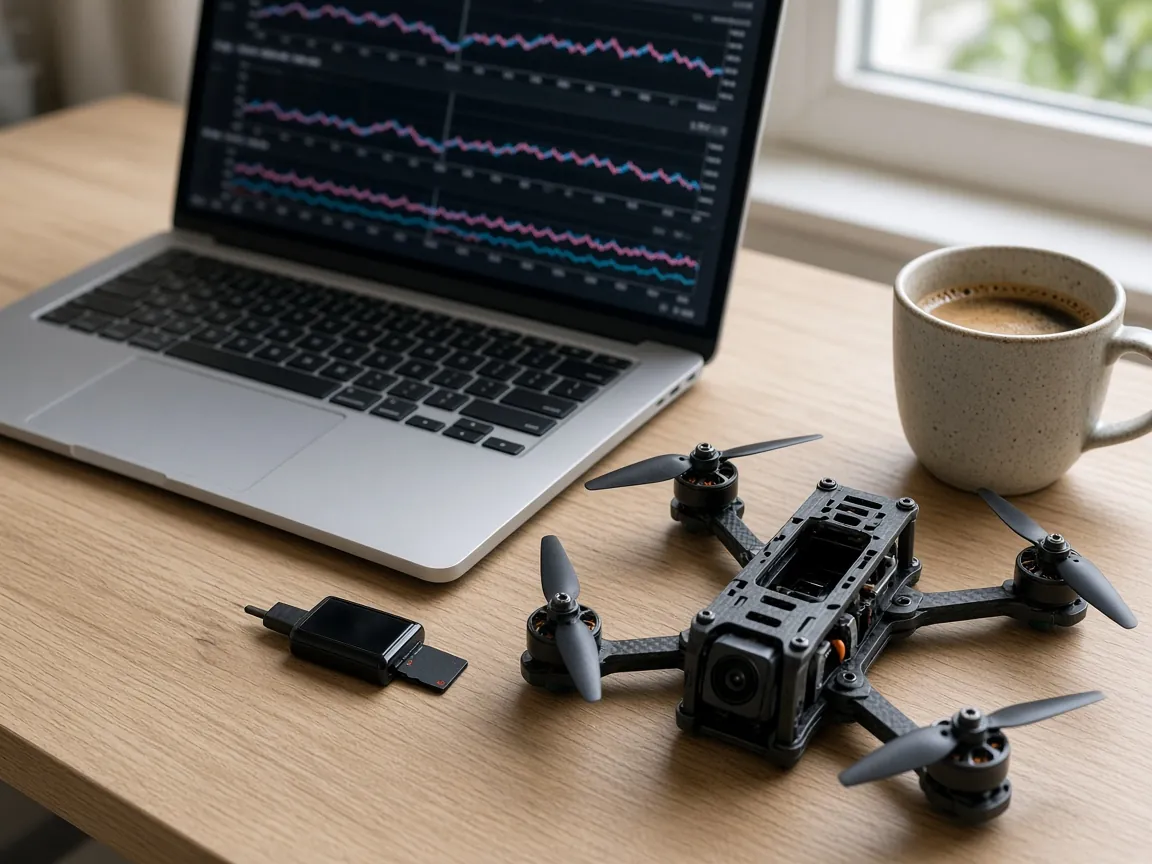
Un blackbox explorer trace un log de vol enregistré par le contrôleur de vol : gyro, setpoint, termes PID, moteurs et bruit. FlySpark ouvre les logs Betaflight et INAV (.BBL, .BFL, .TXT) dans le navigateur ou dans les apps Android et iPhone, les décode sur l'appareil, et ajoute un spectre de bruit, une carte GPS et des exports.
Faits clés
- Ouvre les logs .BBL, .BFL et .TXT de Betaflight et INAV, y compris les fichiers contenant plusieurs logs.
- Les trames corrompues sont comptées et ignorées au lieu d'interrompre la lecture.
- Exporte les données en CSV, et la trace GPS en GPX 1.1 ou KML 2.2.
- Spectre de bruit du gyro, du gyro non filtré, du D-term et du setpoint, calculé avec la méthode de Welch.
- Les logs sont décodés sur l'appareil ; rien n'est envoyé en ligne.
- Betaflight enregistre les logs sur la mémoire flash embarquée ou sur une carte SD.
- Depuis Betaflight 2026.6, le visualiseur de logs officiel est un onglet de la Betaflight App ; le dépôt autonome blackbox-log-viewer est gelé (plus de nouvelles fonctions).
- Betaflight
 INAV
 ArduPilot
 PX4
- BLHeli_S
 Bluejay
 AM32
 ExpressLRS
 EdgeTX
 DroneCAN
 MAVLink
Betaflight
Fonctionnalités
- 01
Logs Betaflight et INAV
Lit les fichiers .BBL, .BFL et .TXT, y compris ceux qui contiennent plusieurs logs. Chaque log a sa propre pastille, et les trames corrompues sont comptées au lieu d'interrompre la lecture.
- 02
Graphiques configurables
Partez de graphiques par défaut semblables à ceux de Blackbox Explorer, puis ajoutez, supprimez et réordonnez les graphiques, choisissez les champs et les couleurs, et réglez le lissage, l'expo et la plage verticale.
- 03
Presets de graphiques enregistrés
Enregistrez une disposition de graphiques comme preset. Les presets sont conservés par famille de firmware : les logs Betaflight et INAV s'ouvrent chacun avec votre propre configuration.
- 04
Spectre de bruit
Visualisez le bruit du gyro, du gyro non filtré, du D-term et du setpoint sous forme de spectre, avec la fréquence du pic et les fréquences de coupure de vos filtres superposées.
- 05
Bruit en fonction des gaz
Une carte de chaleur fréquence/gaz distingue le bruit moteur, qui monte avec les gaz, de la résonance du châssis, qui reste fixe.
- 06
Infos du log et statistiques de vol
Firmware, carte, nom de l'appareil, temps de boucle, PID, mode debug, tous les en-têtes, événements comme les raisons de désarmement, plus temps de vol, vitesse max, altitude, distance, courant max et tension minimale.
- 07
Trace GPS et exports
Affichez la trace GPS sur une carte et touchez-la pour aller à ce moment du vol. Exportez en GPX ou KML pour la trace et en CSV pour les données.
- 08
Synchronisation vidéo dans l'app
Dans l'app FlySpark, choisissez la vidéo du vol et lisez-la à côté des graphiques, le curseur suivant la lecture.
Ce que montre un Betaflight Blackbox Explorer
Blackbox est l'enregistreur de vol intégré à Betaflight et INAV. Tant qu'il est armé, le contrôleur de vol enregistre les mesures du gyro, les entrées des sticks, le setpoint, les termes P, I, D et feedforward, les sorties moteurs, la tension et le courant de la batterie, et plus encore, des centaines ou des milliers de fois par seconde. Un blackbox explorer transforme ces chiffres en graphiques.
Cela rend visibles des problèmes que l'on ne fait que ressentir en vol : moteurs chauds à cause du bruit du D-term, oscillations de propwash après un flip, moteur proche de la saturation, résonance du châssis, batterie qui s'effondre sous la charge. C'est aussi le point de départ du réglage des PID et des filtres, car on voit si le gyro suit le setpoint.
Betaflight Blackbox Explorer en ligne : ouvrir un log
Ouvrez l'app web FlySpark et choisissez le visualiseur blackbox, puis ouvrez un fichier .BBL, .BFL ou .TXT depuis votre ordinateur. Le visualiseur fonctionne dans les navigateurs actuels ; aucun contrôleur de vol n'a besoin d'être connecté pour lire un log. Si vous voulez d'abord explorer, la démo inclut un log d'exemple.
Si le fichier contient plusieurs vols, chacun apparaît sous la forme Log 1, Log 2, etc., avec sa durée. Choisissez-en un pour l'ouvrir. Les logs qui se terminent brutalement, par exemple après un crash ou une perte de connexion de la batterie, s'ouvrent quand même ; les trames endommagées sont ignorées et comptées dans Infos du log.
Récupérer les logs du contrôleur de vol
L'emplacement du log dépend de la carte. Beaucoup de cartes enregistrent sur la mémoire flash embarquée. Connectez-vous dans le configurateur FlySpark, ouvrez l'onglet Blackbox et utilisez Télécharger pour récupérer le log depuis la flash ; Effacer la vide pour la session suivante. Les deux exigent que le quad soit désarmé.
Les cartes avec carte SD écrivent des fichiers .BFL ou .TXT sur la carte. Ils ne peuvent pas être lus par la liaison normale du contrôleur de vol : retirez la carte et utilisez un lecteur de cartes, ou connectez-vous en USB et utilisez Ouvrir la carte SD (stockage de masse). La carte redémarre en tant que clé USB contenant la carte SD, et vous choisissez les logs à copier. Cela exige Betaflight 3.5 ou plus récent, ou INAV, et le drone ne vole pas dans ce mode : débranchez et rebranchez pour revenir à la normale.
Certains builds enregistrent sur un enregistreur série comme OpenLager sur un UART. Lisez ces fichiers depuis la carte de l'enregistreur de la même façon.
Configurer l'enregistrement blackbox
L'onglet Blackbox du configurateur FlySpark définit ce qui est enregistré. Choisissez le périphérique d'enregistrement, puis la fréquence d'enregistrement. Sur Betaflight, la fréquence est une fraction de la boucle PID, affichée avec sa valeur en Hz ; 1/2, soit 4 kHz sur une boucle à 8 kHz, est un bon point de départ pour le réglage.
Les groupes de champs enregistrés peuvent être activés ou désactivés : PID, commandes RC, setpoint, batterie, magnétomètre, altitude, RSSI, gyro, accéléromètre, debug, moteurs, GPS, RPM et gyro non filtré. Désactiver les groupes inutiles permet à la flash de durer plus longtemps. L'onglet indique aussi le taux de remplissage de la flash embarquée et si la carte SD est prête.
Lire les graphiques
Les graphiques par défaut reprennent la disposition que les pilotes connaissent dans Blackbox Explorer : gyro et setpoint par axe, termes PID, moteurs et commandes RC. Lancez la lecture du log ou faites glisser le curseur, zoomez sur une manœuvre, et utilisez la bande des gaz en bas pour trouver rapidement les punch-outs et les flips.
Ouvrez la configuration des graphiques pour créer votre propre vue. Ajoutez des champs à un graphique, donnez une couleur à chacun, choisissez Auto, Centré sur zéro ou Min / max pour la plage verticale, et ajoutez un lissage en millisecondes ou de l'expo pour rendre lisibles les petits signaux. Enregistrez la configuration comme preset pour la réutiliser sur le log suivant.
Analyse du bruit Betaflight avec le spectre
La vue spectre effectue une analyse fréquentielle sur la partie du log affichée dans les graphiques. Choisissez gyro, gyro non filtré, D-term ou setpoint. Les pics sont du bruit que les filtres doivent éliminer, et la vue indique la fréquence du pic. Les filtres passe-bas et notch définis dans l'en-tête du log sont tracés en lignes pointillées et en bandes, pour voir s'ils se trouvent là où est le bruit.
Passez en Vs gaz pour une carte de chaleur fréquence/gaz. Les lignes claires qui montent avec les gaz sont du bruit moteur, que le filtre RPM traite. Les bandes claires qui restent fixes sont une résonance du châssis, à traiter avec un filtre notch ou passe-bas. La fréquence la plus haute visible est la moitié de la fréquence d'enregistrement : enregistrez donc assez vite pour le bruit que vous traquez.
Trace GPS, exports et vidéo
Si le log contient du GPS, la vue trace GPS affiche le vol sur une carte ; touchez un point pour y déplacer le curseur. Exportez la trace en GPX 1.1 avec l'heure, l'altitude, la vitesse et le cap, ou en KML pour Google Earth. Exportez en CSV avec la disposition de colonnes de Blackbox Explorer, pour tout le log ou seulement la fenêtre affichée, pour l'analyser dans un tableur.
Dans l'app FlySpark sur Android et iPhone, vous pouvez aussi choisir la vidéo du vol et la synchroniser avec le log, pour que les graphiques et les images défilent ensemble. Dans le navigateur, les fichiers se téléchargent sur votre ordinateur.
Du log au réglage
Un log blackbox répond à des questions ; il ne modifie pas le quad. Quand les graphiques montrent un problème, faites la modification dans le configurateur : filtres dans l'onglet Filtres, PID et curseurs dans Réglage PID, puis revolez et comparez les logs.
Pour un réglage des PID avec moins de tâtonnements, enregistrez un vol CHIRP et ouvrez-le dans l'autotune chirp de FlySpark. Il mesure la réponse de chaque axe sur toute la plage de fréquences et suggère des valeurs de curseurs.
En un coup d’œil
Compatibilité du blackbox explorer
| Formats de logs | .BBL, .BFL, .TXT de Betaflight et INAV |
|---|---|
| Plusieurs logs par fichier | Oui, chacun s'ouvre séparément |
| Exports | CSV (log entier ou fenêtre), GPX 1.1, KML |
| Sources du spectre | Gyro, gyro non filtré, D-term, setpoint |
| Téléchargement depuis la flash | Via l'onglet Blackbox du configurateur FlySpark |
| Carte SD en stockage de masse | Connexion USB, Betaflight 3.5+ ou INAV |
| Synchronisation vidéo | App FlySpark sur Android et iPhone |
| Où les logs sont lus | Sur votre propre appareil, sans envoi en ligne |
Comparer
Blackbox Explorer, FlySpark web et app FlySpark
| Fonction | Blackbox Explorer | FlySpark web | App FlySpark |
|---|---|---|---|
| Ouvre .BBL, .BFL, .TXT | Oui | Oui | Oui |
| Graphiques et spectre | Oui | Oui | Oui |
| Export CSV | Oui | Oui | Oui |
| Synchronisation vidéo | Oui | Utilisez l'app | Oui |
| App Android et iPhone | Non | Non | Oui |
Betaflight
Comment analyser un log blackbox Betaflight en ligne
Enregistrer un log
Réglez la fréquence d'enregistrement et les champs dans l'onglet Blackbox, puis volez une batterie avec flips, rolls et punch-outs.
Récupérer le fichier
Téléchargez-le depuis la flash embarquée dans l'onglet Blackbox, ou copiez-le depuis la carte SD avec un lecteur de cartes ou le mode stockage de masse.
L'ouvrir dans FlySpark
Ouvrez le visualiseur blackbox dans l'app web ou l'app FlySpark et choisissez le fichier .BBL, .BFL ou .TXT.
Choisir un log et regarder les graphiques
Choisissez le vol, puis lancez la lecture ou faites glisser le curseur. Comparez le gyro au setpoint sur chaque axe.
Vérifier le bruit
Ouvrez le spectre du gyro et du D-term, et la carte de chaleur des gaz pour distinguer le bruit moteur de la résonance du châssis.
Changer une seule chose et revoler
Ajustez les filtres ou les PID dans le configurateur, enregistrez un nouveau log et comparez.
Guide 01
Télécharger les logs blackbox depuis la flash embarquée
Pour les cartes qui enregistrent sur une puce flash, dans le configurateur FlySpark.
Se connecter et désarmer
Connectez le contrôleur de vol et ouvrez l'onglet Blackbox. Vérifiez la barre d'occupation de la flash.
Télécharger
Utilisez Télécharger et attendez la fin. Le fichier est enregistré sur votre appareil.
Ouvrir le log
Ouvrez le fichier téléchargé dans le visualiseur blackbox.
Effacer pour la prochaine fois
Une fois le log en sécurité, utilisez Effacer pour laisser de la place aux prochains vols.
Guide 02
Copier les logs de la carte SD en USB
Pour les cartes avec carte SD, sans retirer la carte.
Se connecter en USB
Le stockage de masse ne fonctionne qu'avec un câble USB, pas en Bluetooth ni en Wi-Fi.
Ouvrir la carte SD (stockage de masse)
Dans l'onglet Blackbox, choisissez Ouvrir la carte SD (stockage de masse) et confirmez. La carte redémarre et se déconnecte.
Choisir les logs
Après quelques secondes, la carte apparaît comme une clé USB. Choisissez les fichiers .BFL ou .TXT à copier.
Revenir à la normale
Débranchez la carte et rebranchez-la.
Dépannage
Problèmes courants et solutions
Problème
« No blackbox log found in this file »
Solution
Le fichier n'est pas un log blackbox Betaflight ou INAV. Ouvrez le fichier .BBL, .BFL ou .TXT lui-même, pas un zip ni un export CSV.
Problème
« This log has no readable frames »
Solution
Le log a été coupé avant que des données soient écrites, ou le fichier est endommagé. Essayez un autre log du même fichier, ou enregistrez à nouveau.
Problème
« This log has no gyro data to analyse »
Solution
Le gyro était désactivé dans les champs enregistrés. Réactivez le groupe gyro dans l'onglet Blackbox.
Problème
« Zoom out: at least 0.3 s of log is needed »
Solution
Le spectre a besoin d'une fenêtre plus longue. Dézoomez dans les graphiques avant de l'ouvrir.
Problème
« The SD card is not ready »
Solution
Vérifiez qu'une carte est insérée et formatée, et que l'onglet Blackbox l'indique comme prête.
Problème
Aucun lecteur n'apparaît après le passage en stockage de masse
Solution
Certains téléphones exigent d'activer l'USB OTG dans les Paramètres, et la carte doit recevoir assez de courant par l'USB pour faire fonctionner la carte SD.
Problème
« This firmware has no USB mass storage mode »
Solution
Retirez la carte SD et lisez-la avec un lecteur de cartes.
Problème
Les graphiques sont vides pour certains champs
Solution
Ces champs n'ont pas été enregistrés. La configuration des graphiques les indique comme absents de ce log.
Glossaire
Glossaire des termes
- Blackbox
- L'enregistreur de vol de Betaflight et INAV qui enregistre les données des capteurs et de contrôle.
- .BBL / .BFL
- Fichiers de log blackbox issus de la flash embarquée (.BBL) et des cartes SD (.BFL).
- Setpoint
- La vitesse de rotation demandée au contrôleur de vol, issue de vos sticks et de vos rates.
- Fréquence d'enregistrement
- La fréquence à laquelle une trame est enregistrée, exprimée en fraction de la boucle PID.
- Spectre
- Un graphique de l'intensité du bruit en fonction de la fréquence.
- Résonance du châssis
- Un bruit à fréquence fixe produit par le châssis lui-même, quels que soient les gaz.
- Mode stockage de masse
- Un mode de redémarrage dans lequel le contrôleur de vol se comporte comme une clé USB donnant accès à sa carte SD.
FAQ
Questions fréquentes
Existe-t-il un Betaflight Blackbox Explorer en ligne ?
Oui. FlySpark ouvre les logs blackbox Betaflight et INAV dans le navigateur, avec graphiques, spectre de bruit, trace GPS et exports. Rien n'est envoyé en ligne.
Peut-on voir les logs blackbox sur Android ou iPhone ?
Oui, dans l'app FlySpark. Ouvrez le fichier depuis le stockage du téléphone, ou téléchargez-le depuis le contrôleur de vol.
Quels fichiers de log ouvre-t-il ?
Les logs blackbox .BBL, .BFL et .TXT de Betaflight et INAV, y compris les fichiers contenant plusieurs logs.
Faut-il que le contrôleur de vol soit connecté ?
Pas pour consulter un log. Vous ne vous connectez que pour télécharger les logs depuis la flash, ouvrir la carte SD en USB ou modifier les réglages d'enregistrement.
Comment récupérer les logs de la carte SD ?
Utilisez un lecteur de cartes, ou connectez-vous en USB et choisissez Ouvrir la carte SD (stockage de masse) pour que la carte apparaisse comme une clé USB.
Quelle fréquence d'enregistrement utiliser ?
Pour le réglage, 1/2 de la fréquence de boucle (4 kHz sur une boucle à 8 kHz) est un bon point de départ. La fréquence la plus haute analysable est la moitié de la fréquence d'enregistrement.
Comment distinguer le bruit moteur de la résonance du châssis ?
Utilisez la carte de chaleur Vs gaz. Les lignes qui montent avec les gaz sont du bruit moteur ; les bandes qui restent à une fréquence fixe sont une résonance du châssis.
Peut-on exporter les données blackbox en CSV ?
Oui, avec la disposition de colonnes de Blackbox Explorer, pour tout le log ou seulement la fenêtre affichée.
Peut-on exporter la trace GPS ?
Oui, en GPX 1.1 ou KML, si le log contient des données GPS.
Peut-on synchroniser sa vidéo de vol ?
Oui, dans l'app FlySpark sur Android et iPhone : choisissez la vidéo du vol et elle se lit à côté des graphiques.
FlySpark règle-t-il mon quad à partir du log ?
Pas à partir d'un log normal. Pour des suggestions de PID, enregistrez un vol CHIRP et ouvrez-le dans l'autotune chirp de FlySpark.
Références
Sources
La documentation officielle derrière les faits de cette page.
- Blackbox Flight Data RecorderBetaflight · betaflight.com
- Blackbox Explorer is now part of the appBetaflight · betaflight.com
- Blackbox Explorer Power Spectral Density chartsBetaflight · betaflight.com
- blackbox-log-viewerBetaflight on GitHub · github.com